
Diagnostika domácej Wi Fi siete: nájdenie mŕtvych zón a optimalizácia kanálov
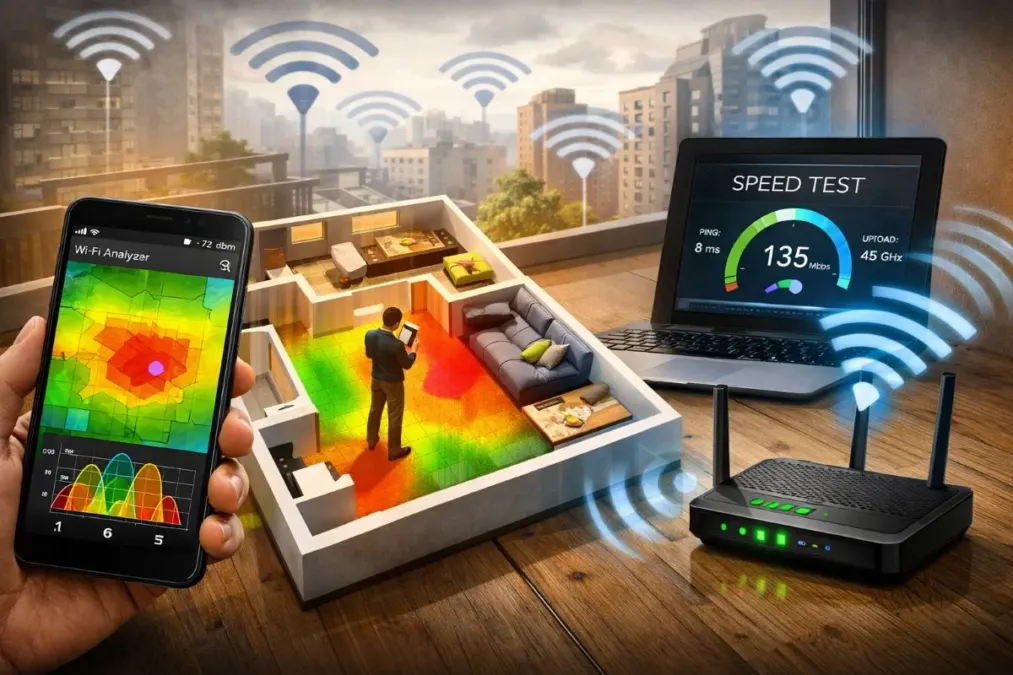
V panelákoch je okolo mnoho rušivých signálov a sieť susedov môže výrazne znížiť výkon vašej Wi‑Fi. Často na tom istom kanáli vysiela viacero routerov, čo spôsobuje preťaženie. Diagnostika siete pomôže zistiť, či vám signál kradne napríklad hrubá betónová stena, nevhodné umiestnenie routera alebo susedova Wi‑Fi.
Nástroje pre analýzu pokrytia a kanálov vám dajú presnú spätnú väzbu: napríklad mobilný Wi‑Fi analyzátor zobrazí všetky dostupné siete, ich kanály a úroveň signálu, takže ľahko vidíte, kde sa nachádzajú zóny so slabým signálom.
Mobilné aplikácie na testovanie a analyzovanie Wi‑Fi
Pre bežného používateľa sú mobilné aplikácie najpohodlnejšími nástrojmi. Na Android smartfónoch odporúčame napríklad WiFi Analyzer (od olgor.com) alebo NetSpot. Tieto aplikácie skenujú okolie a zobrazujú v reálnom čase silu signálu, bezpečnostné nastavenia a obsadenosť kanálov.
WiFi Analyzer priamo odporučí najlepší kanál a miesto pre váš router a pomáha tak znížiť rušenie. Na iOS zariadeniach funguje podobne NetSpot pre iPhone či iPad (nechýba aj verzia pre Android), prípadne užitočné je Wi-Fi SweetSpots – tá zobrazuje aktuálnu silu Wi‑Fi pri chôdzi po byte a pomáha nájsť mŕtve zóny jednoduchým pohybom smartfónu. Ďalšou iOS možnosťou je AirPort Utility (od Apple), ktorá má skrytú diagnostickú funkciu na skenovanie kanálov.
Pri používaní mobilného analyzátora je dobré prechádzať jednotlivé miestnosti s telefónom v ruke. Aplikácia ukáže prehľad graficky aj na mape priestoru (tzv. heatmapu), kde zelená farba znamená silný signál a červená slabý (toto zobrazenie dokáže nájsť mŕtve zóny). Okrem analyzovania signálu vám aplikácie často umožnia otestovať aj rýchlosť internetu (najznámejšie je meranie prenosu dát do cloudu alebo pomocou portálu speedtest.net).
PC nástroje a meranie výkonu (NetSpot, iPerf a ďalšie)
Na počítači máte k dispozícii ešte silnejšie nástroje. Napríklad NetSpot (pre Windows aj macOS) ponúka režim Survey, v ktorom môžete načítať pôdorys bytu a prechádzať s notebookom po miestnostiach – výsledkom sú detailné heatmapy pokrytia s vyznačenými mŕtvymi zónami.
Tiež ukáže prekrytie kanálov a odporučí menej preplnený kanál. Podobne inSSIDer alebo Acrylic WiFi dokážu nájsť, na ktorých kanáloch vysiela najviac susedných AP a či sú niektoré kanály preťažené.
Pre rýchlostné testy využite iPerf. Ide o jednoduchý nástroj (príkazový riadok alebo GUI jPerf), ktorý prenesie vopred nastavené množstvo dát medzi dvoma zariadeniami v sieti a vypočíta reálnu šírku pásma. Cez iPerf si overíte, či vaša sieť dosahuje slušný prenos, alebo či je fakticky obmedzená rušením či slabým signálom.
V PC verzii na Windows alebo Linuxe stačí spustiť iPerf server a klienta (môže to byť aj váš telefón pripojený na Wi‑Fi). Rýchlym testom tak napríklad zistíte, že pri slabom pokrytí 2,4 GHz dosahujete iba pár Mb/s, kým na 5 GHz doska hodvábnych 100 Mb/s. Navyše iPerf podporuje TCP aj UDP, čo pomôže zistiť nielen rýchlosť, ale aj stabilitu spojenia (latenciu/jitter).
Mapovanie signálu a hľadanie mŕtvych zón
Identifikácia mŕtvych zón je kľúčová: teoretická rýchlosť routera je totiž jedna vec, ale prenos dát závisí od pokrytia. Ak máte podozrenie na vynechávačku, najlepší prístup je spraviť wifi heatmapu.
Prakticky to funguje tak, že načítate pôdorys bytu do aplikácie (napr. NetSpot na notebooku alebo WiFi Heatmap na Androide) a pomaly s ním obchádzate priestory. Softvér zmeria signál v rôznych bodoch a vytvorí farebnú mapu – zelená bude signalizovať dobré pokrytie, červená „mŕtve“ miesta.
Podobne fungujú väčšina profesionálnych nástrojov vrátane spomínaného NetSpotu. Po získaní mapy môžete presúvať router alebo doplniť sieť o extender/mesh, kde mapa ukáže, že pridané zariadenie pokryje slabé miesta.
Okrem heatmap môžete na rýchlu orientáciu využiť aj jednoduché grafy signálu. Mnohé aplikácie a nástroje totiž ukazujú históriu či graf sily signálu v reálnom čase. V Android Wi‑Fi Analyzeri napríklad vidíte graf signálu (RSSI) v čase pri presúvaní sa po byte. Pri iOS zase Wi‑Fi SweetSpots priebežne ukazuje čiarový graf sily siete (čím vyššia línia, tým silnejší signál).
Týmto postupom odhalíte, kde sa síce zdá byť poloha routera dobrá, ale skutočné pripojenie klesá – treba zmeniť pozíciu zariadenia.
Optimalizácia Wi‑Fi kanálov v paneláku
V hustej bytovej zástavbe je zrejme najväčší problém – preplnené kanály. Na 2,4 GHz sú totiž len tri nezávislé kanály (1, 6, 11) a susedia často vysielajú na všetkých troch. Skutočnosť, že súčasné zariadenia dokážu pracovať aj na 5 GHz, je veľká výhoda – toto pásmo má viac kanálov až 6 GHz (Wi‑Fi 6E) je ešte voľných viac rezervoárov.
Technicky však 5 GHz signál slabšie preniká stenami, takže treba nájsť kompromis. Ak si mobil alebo notebook ukazujú, že je 2,4 GHz zahltené (stačí spustiť analyzátor a pozrieť grafy kanálov), najprv vyberte najpoužívanejší kanál.
Pomocou analyzátora vidíte, kde vysiela najviac susedných Wi‑Fi – a svoj router prepnete na najmenej obsadený. Tým sa okamžite zníži rušenie. V paneláku sa to často stáva tak, že celý blok používa kanál 11, iný blok 6 a vaša trojka je voľnejšia – potom prepnite do 3.
Dobré je tiež zmeniť šírku kanála na 20 MHz (výrobné nastavenie býva 40/80 MHz), pretože úzke kanály menej zasahujú do susedných. Do úvahy prichádza aj vypnutie starých 802.11b/g spojení (ponechať len 802.11n/AC/AX) – nemusia to podporovať všetky zariadenia, ale zrýchli to sieť 2,4 GHz. V preplnenom prostredí sa oplatí zvážiť i Mesh systémy (TP-Link Deco, Netgear Orbi a pod.), ktoré automaticky hľadajú voľné kanály medzi viacerými prístupovými bodmi.
Naopak, v 5 GHz pásme máte viac kanálov (vrátane DFS kanálov pre Telekom pásmo), takže stačí nájsť aspoň jeden rozumný otvor. Pamätajte, že 5 GHz sa rýchlejšie zhoršuje na diaľku a cez stenu, ale preto tiež trpí menej interferenciou – ako poznamenali sieťoví experti, „2,4 GHz je v paneláku výrazne preťažené. 5 GHz je pokojnejší pás a prináša väčšie rýchlosti, ak naňho prepnete“.
Ďalšie tipy a odporúčania
Okrem diagnostiky a nastavenia kanálov môžete situáciu vylepšiť aj inak. Router umiestnite do stredu bytu, aspoň meter od kovových prekážok, televízora a mikrovlnky. Pravidelne aktualizujte firmware routera – výrobcovia často pridávajú vylepšenia výkonu a lepšiu správu signálu.
Ak zistíte veľké mŕtve zóny, stačí v nich doplniť jednoduchý Wi‑Fi extender či doma vybudovať Mesh systém – aj lacný repeater hneď rozmotá sietʹ do chladnejších končín bytu. Niektoré moderné routery majú funkciu automatickej optimalizácie kanálov (mu-mimo, beamforming), ale ich výsledky dajte vždy overiť vlastnou analýzou – jednoduchý Wi‑Fi Analyzer zobrazí, či po automatickej zmene naozaj prišiel voľnejší kanál.
Diagnostikou domácej Wi‑Fi siete a správnym nastavením zabezpečíte stabilnejšie pripojenie, rýchlejší internet a menej výpadkov v rámci vášho bytu. Užívateľsky nenáročné aplikácie pre telefóny aj robustné PC nástroje vám poskytnú informácie ako profesionálom – a s troškou trpezlivosti môžete takmer úplne eliminovať typické problémy s bezdrôtovou sieťou v preplnenom paneláku.
Stiahnuť článok v PDF
Optimalizované pre tlač • Verzia 1.0
Stiahnuť
Podobné články

Copilot získa väčšiu kontrolu nad súbormi vo Windows. Hybridná AI sľubuje pomoc, no otvára otázky dôvery
Microsoft ukázal Copilot, ktorý pracuje s lokálnymi súbormi, aj vyhľadávanie s rýchlymi akciami. Rozoberáme prínosy hybridnej AI, bezpečnostné otázky a nový Surface.

Trumpova dohoda o bezpečnosti AI: Štyri vrstvy kontroly, no bez jasného vymáhania
Šéfovia šiestich technologických firiem podpísali v USA dobrovoľnú dohodu o bezpečnosti AI. Zavádza kontroly a externé hodnotenie, no nehovorí, ako sa bude vymáhať.

OpenAI DevDay 2026: očakávania okolo agentov narážajú na otázku bezpečnosti
OpenAI dnes otvorí DevDay 2026. Potvrdený je program a priamy prenos, nie údajný agent Aeon. Rozhodujúce bude, čo firma ukáže o bezpečnosti.

Týždeň na SmartArene: transakčná daň, bezpečnosť AI a neistota pri Hormuze
Týždeň priniesol obrat pri transakčnej dani, ďalšie incidenty autonómnych AI agentov, výkyvy cien energií aj nové mobilné čipy a zmeny v hernom biznise.
Ak vám naše články pomáhajú sledovať technológie, financie a AI v súvislostiach, pridajte si SmartArena medzi preferované zdroje v Google.
Komentáre