
Windows 11 Debloat pre power-userov: Odstránenie telemetrie a bloatware pre rýchlejší systém
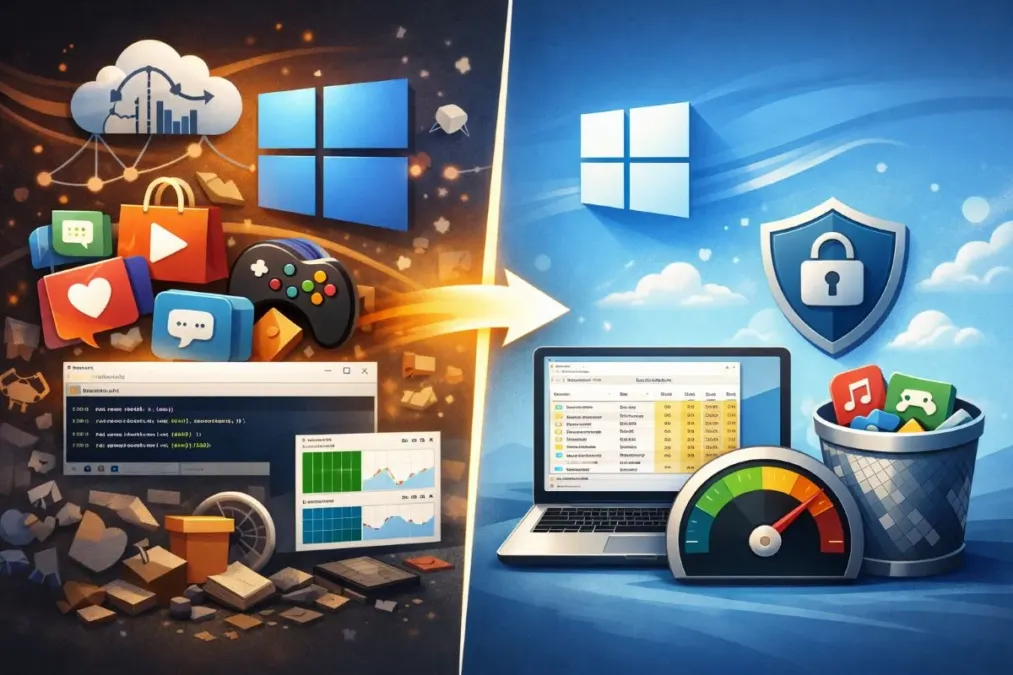
Telemetria vo Windows 11 predstavuje súbor diagnostických a používateľských dát, ktoré systém priebežne odosiela Microsoftu na účely zlepšovania služieb. Mnoho používateľov však vníma tieto telemetrické funkcie ako zásah do súkromia a zbytočné zaťaženie systému.
Bloatware zas označuje predinštalované alebo nepotrebné aplikácie a komponenty, ktoré zaberajú miesto a bežia na pozadí bez skutočného úžitku. Nový počítač s Windows 11 často štartuje s množstvom nevyžiadaných programov, ktoré spomaľujú systém a môžu predstavovať riziko pre súkromie.
Tento softvérový „balast“ má merateľný vplyv na výkon: predlžuje čas spustenia, zvyšuje vyťaženie pamäte RAM a počet procesov bežiacich na pozadí aj o 30–40 % oproti čistému systému.
Ako vypnúť telemetriu Windows 11
Základným krokom pre pokročilých používateľov je obmedziť systémovú telemetriu na minimum. Vo Windows 11 síce možno v nastaveniach súkromia vypnúť odosielanie voliteľných diagnostických údajov, avšak jadro telemetrie ostáva aktívne – procesy ako služba Connected User Experiences and Telemetry (DiagTrack) bežia automaticky po štarte systému a neustále zaznamenávajú používateľské dáta a diagnostiky.
Skúsení používatelia preto často túto službu úplne deaktivujú. Napríklad pomocou príkazu sc config „DiagTrack“ start= disabled v PowerShelli zastavíte spúšťanie tejto služby pri štarte. Rovnako sa odporúča zakázať súvisiace Scheduled Tasks (napr. úlohy v plánovači pod Microsoft > Windows > Customer Experience Improvement Program).
Ďalším krokom je zablokovanie telemetrie na úrovni siete. Nástroje na debloat často upravia súbor hosts a pridajú záznamy, ktoré blokujú známe servery zbierajúce telemetriu. Tým zabránia systému odosielať vaše dáta na analytické servery Microsoftu aj v prípade, že nejaký proces telemetrie zostane aktívny.
Podobnú funkcionalitu ponúkajú aj nástroje ako O&O ShutUp10++, ktoré cez jednoduché rozhranie umožnia jedným klikom vypnúť širokú škálu špehovacích funkcií Windowsu (napríklad Bing vo vyhľadávaní, personalizované reklamy v systéme či telemetriu Office).
Odinštalovanie nepotrebných aplikácií
Windows 11 prichádza so zásobou predinštalovaných aplikácií – od hier ako Solitaire či Candy Crush až po nástroje typu Spotify, News alebo rôzne skúšobné verzie softvéru. Mnohé z nich bežia na pozadí a zbytočne míňajú systémové zdroje.
Tieto nevyžiadané aplikácie (bloatware) prirodzene zvádzajú na ich kompletné odstránenie. Nejednému skúsenému používateľovi napadne spustiť PowerShell a jediným príkazom odinštalovať všetko, čo sa dá (Get-AppxPackage -AllUsers | Remove-AppxPackage).
Pred takýmto “hromadným odtučnením” systému je však namieste opatrnosť. Hoci vyššie uvedený príkaz dokáže rýchlo vyčistiť množstvo nechcených aplikácií, nie všetky položky by sa mali odstraňovať.
Napríklad odstránenie samotného Microsoft Store by bol zlý nápad – prišli by ste o možnosť doinštalovať užitočné aplikácie. Niektoré skripty idú ešte ďalej a pokúšajú sa vypnúť aj systémové služby, čo už môže vážne narušiť stabilitu OS.
Príkladom je služba dmwappushservice, ktorá na prvý pohľad vyzerá nepotrebne (súvisí s telemetriou), no v skutočnosti je dôležitá pre funkcionalitu Intune a jej odstránenie môže „rozhodiť“ správu zariadení. Samotné odstraňovanie vstavaných aplikácií teda nie je zlé – problémom je robiť to bezhlavo.
Bezpečný postup je identifikovať konkrétne nepotrebné aplikácie a odstrániť ich jednotlivo. Ak napríklad nepoužívate herný panel Xbox, môžete ho odinštalovať príkazom:Get-AppxPackage -Name „Microsoft.XboxGameOverlay“ | Remove-AppxPackage.Týmto odstránite danú aplikáciu pre aktuálneho používateľa. Podobne možno odinštalovať balast typu 3D Viewer, Solitaire Collection či Candy Crush Saga.
Ak chcete zabezpečiť, že sa daná aplikácia nebude inštalovať ani pre nových používateľov na systéme, musíte odstrániť aj tzv. Provisioned Package. Na to slúži príkaz Remove-AppxProvisionedPackage. Príklad:Get-AppxProvisionedPackage -Online | Where-Object DisplayName -like „*BingWeather*“ | Remove-AppxProvisionedPackage -Online.Tým zaručíte, že aplikácia Bing Weather sa neobjaví ani pri novovytvorených používateľských účtoch.
Zhrnutie: Odstraňujte len to, čo naozaj nepotrebujete a čomu rozumiete. Pred stlačením Enter si vždy overte, akú funkciu daná aplikácia alebo služba má. V opačnom prípade sa debloat môže zmeniť na „rozbitie“ systému.
Zvýšenie výkonu a výsledky debloatu
Odstránením telemetrie a bloatware dokáže pokročilý používateľ Windows 11 citeľne zrýchliť celý systém. Systém po odľahčení spotrebúva menej zdrojov – ubudnú zbytočné procesy na pozadí, klesne záťaž CPU aj využitie pamäte. Merania ukazujú, že čistá inštalácia Windows 11 má približne 100–120 procesov v nečinnosti, zatiaľ čo bloatware môže toto číslo zvýšiť nad 150. To sa prejaví aj na výkone: nadbytočné aplikácie a služby môžu zvyšovať zaťaženie procesora v idle režime až o 15–25 %. Po ich odstránení sa teda tento výkon uvoľní pre užitočnú prácu.
Praktické testy s debloat skriptmi ukazujú výrazné zlepšenia. Napríklad po spustení komplexného debloat nástroja Basilisk klesol počet bežiacich procesov z ~150 na ~75 a nečinné vyťaženie CPU sa znížilo z 10–20 % na 0–5 %. Spotreba operačnej pamäte pri nečinnosti sa zároveň zredukovala približne z 3–4 GB na 1,5–2,5 GB – to je významná úspora najmä na systémoch s menším množstvom RAM.
Subjektívne pocítite rýchlejšie spustenie Windows, plynulejšie reakcie aplikácií a menej časté zasekávanie disku spôsobené indexovaním či aktualizáciami na pozadí. Celkovo možno dosiahnuť zrýchlenie systému približne o 15–20 %, v závislosti od pôvodného množstva bloatware a výkonu vášho hardvéru.
PowerShell skripty a nástroje na debloat
Ručné vypínanie služieb a odinštalovanie aplikácií môže byť zdĺhavé. Našťastie komunita pripravila množstvo automatizovaných skriptov a nástrojov, ktoré dokážu „odtučniť“ Windows 11 takmer jedným príkazom.
Napríklad Win11Debloat od vývojára Jeffreyho Raphire odstráni všetky druhy nepotrebných aplikácií, telemetrických služieb, Bing integrácií, reklám a rušivých prvkov rozhrania. Podobne obľúbený je aj skript od Chrisa Titusa, ktorý vie jednoducho odinštalovať balast typu Xbox, OneDrive a vypnúť telemetriu – práve tie veci, ktoré ukrajujú z výkonu PC.
Tieto skripty sú open-source (voľne dostupné s viditeľným zdrojovým kódom) na GitHube, čo zvyšuje ich dôveryhodnosť. Dôležité je siahnuť po overených projektoch – ideálne takých, ktoré sú pravidelne aktualizované (napríklad Win11Debloat si vďaka častým aktualizáciám získal vysokú mieru dôvery komunity).
Ako na to? Väčšina debloat skriptov sa dá spustiť priamo z internetu cez PowerShell. Vývojári často poskytujú tzv. one-liner príkaz, ktorý všetko zariadi. Napríklad na spustenie skriptu Win11Debloat stačí v PowerShell konzole (s právami administrátora) zadať príkaz:
& ([scriptblock]::Create((irm „https://win11debloat.raphi.re/“)))
Tento príkaz automaticky stiahne a spustí skript, ktorý následne ponúkne menu s možnosťami debloatu. Vo východzom režime skript vykoná odporúčané odľahčenie systému bez zásahu používateľa – odstráni bloatware, vypne telemetriu a aplikuje viacero výkonových optimalizácií.
Pre tých, ktorí preferujú grafické rozhranie pred príkazovým riadkom, existujú aj GUI nástroje. Napríklad aplikácia ThisIsWin11 (BloatyNosy) od tvorcu Builtbybel alebo utilita O&O AppBuster umožňujú zakázať telemetriu a odinštalovať predinštalované aplikácie cez prehľadné používateľské rozhranie. Tieto vizuálne nástroje sú vhodné najmä pre menej skúsených – ponúkajú intuitívnosť, hoci oproti skriptom môžu byť menej flexibilné.
Nech už si zvolíte skript alebo aplikáciu, vždy platí zásada: sťahovať iba z oficiálneho zdroja (napr. priamo z GitHub repozitára autora). Vyhnete sa tak podvrhnutým verziám nástrojov, ktoré by mohli obsahovať škodlivý kód.
Zálohovanie a upozornenia
Aj pre skúsených používateľov platí zlaté pravidlo: pred zásahom do systému si vytvorte zálohu dôležitých dát a ideálne aj bod obnovenia systému. Ak by sa niečo pokazilo, môžete Windows vrátiť do pôvodného stavu. Autori debloat skriptov často sami varujú, že všetko robíte na vlastné riziko – hoci do skriptov vkladajú maximálnu snahu o bezpečnosť, nikdy nie je zaručené, že sa nevyskytnú nečakané problémy.
Pre menej skúsených používateľov môže byť odstraňovanie systémových súčastí rizikové. Ak si nie ste istí, radšej nechajte pokročilé úpravy na skúsenejších alebo použite nástroje, ktoré ponúkajú možnosť vrátenia zmien späť. Vždy sa vyhýbajte extrémnym “nuke-all” skriptom z neoverených zdrojov, ktoré sľubujú vymazanie všetkého – mohli by napáchať viac škody než úžitku odstránením dôležitých súčastí a následnou nestabilitou systému. Namiesto toho sa držte overených postupov a nástrojov, ktoré sa zameriavajú na bezpečné odstránenie iba skutočne nepotrebného bloatware.
Na záver, po debloatnutí systému sledujte správanie Windows. Niektoré veľké aktualizácie môžu obnoviť určité predinštalované aplikácie či nastavenia telemetrie. Je dobré raz za čas skontrolovať, či sa nežiaduce funkcie nevrátili, a v prípade potreby proces debloatu zopakovať. S rozvahou (a zálohami v rukáve) však debloat Windows 11 predstavuje užitočný postup, ako získať rýchlejší, odľahčený a súkromnejší systém.
Stiahnuť článok v PDF
Optimalizované pre tlač • Verzia 1.0
Stiahnuť
Profil v článku
 MSFT
MSFT Microsoft Corporation
Microsoft Corporation je americká technologická spoločnosť, ktorá vyvíja a poskytuje softvér, cloudové služby, zariadenia a digitálne platformy pre spotrebiteľov, firmy aj verejný sektor. Jej portfólio zahŕňa operačné systémy,…Podobné články

Týždeň na SmartArene: AI vo Windows, fúzia Skydance a októbrové správy Applu
Týždeň priniesol dokončené spojenie mediálnych skupín, ukážku AI pri práci so súbormi, očakávania okolo Applu aj správy o skladacích telefónoch a financiách EÚ.

Copilot získa väčšiu kontrolu nad súbormi vo Windows. Hybridná AI sľubuje pomoc, no otvára otázky dôvery
Microsoft ukázal Copilot, ktorý pracuje s lokálnymi súbormi, aj vyhľadávanie s rýchlymi akciami. Rozoberáme prínosy hybridnej AI, bezpečnostné otázky a nový Surface.
ASUS spustil predaj Zenbooku 14. Ponúka tri AI platformy a hmotnosť od 1,1 kg
ASUS uvádza na trh Zenbook 14 v troch hardvérových verziách. Novinka stavia na ľahkom tele, OLED displeji, AI platformách a širokej portovej výbave pre prácu
Micron vo štvrtom štvrťroku fiškálneho 2026 dosiahol tržby 54,23 mld. USD a prognózuje ďalší rekord
Micron uzavrel fiškálny 2026 rekordnými tržbami a ziskom, pričom prognóza na prvý štvrťrok fiškálneho 2027 počíta s ďalším rastom.
Ak vám naše články pomáhajú sledovať technológie, financie a AI v súvislostiach, pridajte si SmartArena medzi preferované zdroje v Google.
Komentáre