
Windows 11: Skryté nastavenia, ktoré Microsoft nechce, aby ste menili. Kompletný sprievodca pre súkromie, výkon a stabilitu
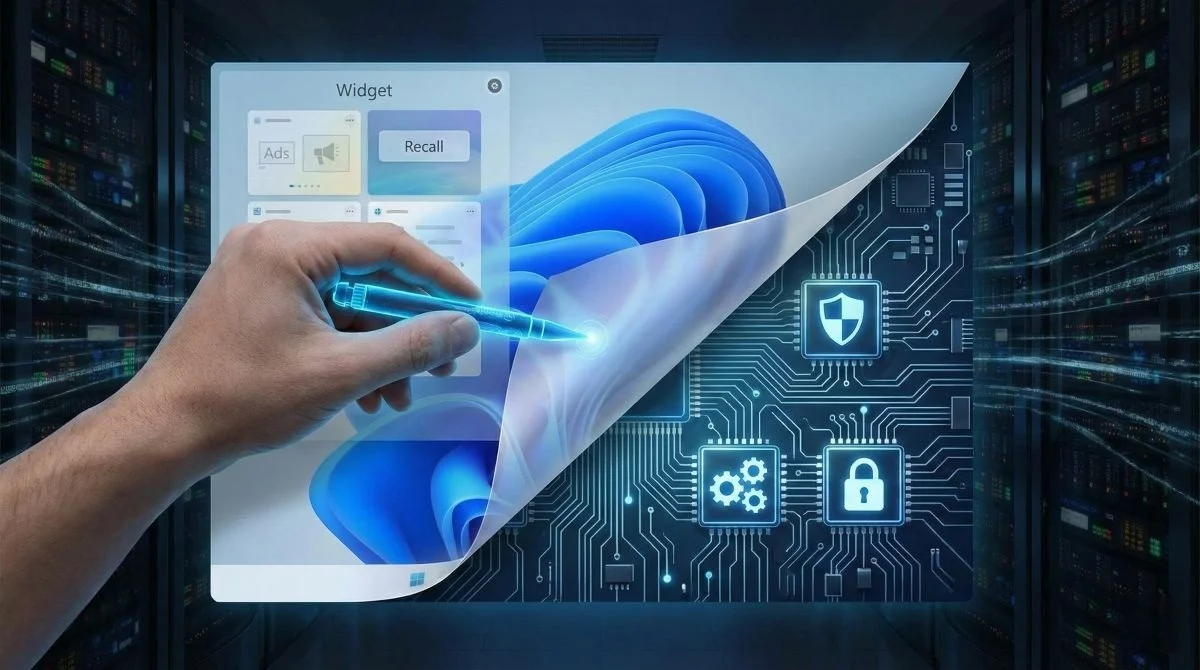
V posledných rokoch sme svedkami posunu v filozofii, ktorou sa riadi vývoj najrozšírenejšieho desktopového operačného systému na svete. Windows, kedysi vnímaný ako statická platforma slúžiaca výhradne na spúšťanie aplikácií a správu hardvéru, sa transformoval na dynamickú službu (SaaS – Software as a Service). Tento prechod, ktorý naplno akceleroval s príchodom Windows 10 a dosiahol novú úroveň komplexnosti vo Windows 11, priniesol používateľom množstvo inovácií vrátane cloudovej synchronizácie, pokročilého zabezpečenia a najnovšie aj integrácie generatívnej umelej inteligencie prostredníctvom asistenta Copilot.
Zber zbytočných údajov
Avšak táto minca má aj druhú, menej lesklú stranu. S konceptom „Windows ako služba“ prichádza aj nový ekonomický model, v ktorom už používateľ nie je len zákazníkom, ktorý si kúpil licenciu, ale stáva sa aj zdrojom cenných dát a cieľom pre monetizáciu pozornosti. Moderný Windows 11 je v predvolenom nastavení (default settings) nakonfigurovaný tak, aby maximalizoval zapojenie používateľa do ekosystému služieb Microsoftu.
To sa prejavuje nielen v zbere telemetrických údajov, ktoré pomáhajú pri vývoji, ale aj v čoraz agresívnejšom nasadzovaní reklamných plôch priamo do používateľského rozhrania – od ponuky Štart, cez Widgety, až po Prieskumníka súborov.
Mnoho používateľov cíti, že stráca kontrolu nad vlastným počítačom. Pociťujú spomalenie systému spôsobené procesmi bežiacimi na pozadí, ktorých účel je nejasný, alebo sú frustrovaní z toho, že ich pracovný nástroj im neustále „odporúča“ služby, o ktoré nemajú záujem.
Reakciou na tento stav je často siahnutie po radikálnych riešeniach – nástrojoch tretích strán na „debloatovanie“ systému alebo zásahoch do registrov (Registry Hacks). Tieto metódy sú však dvojsečnou zbraňou. Hoci môžu priniesť krátkodobú úľavu, často vedú k nestabilite systému, nefunkčnosti budúcich aktualizácií (verzie 24H2 a 25H2) alebo dokonca k bezpečnostným dieram.
Naším cieľom je vrátiť kontrolu do rúk používateľa, zvýšiť súkromie na maximálnu možnú úroveň a optimalizovať výkon hardvéru bez toho, aby sme obetovali stabilitu systému. Ponoríme sa hlboko do menu nastavení, vysvetlíme si technické pozadie jednotlivých funkcií a ukážeme si, ako premeniť Windows 11 z reklamnej platformy späť na efektívny a diskrétny operačný systém.
Architektúra súkromia: Ako zastaviť dátovú extrakciu
Súkromie v digitálnom veku nie je binárnym stavom (zapnuté/vypnuté), ale skôr spektrom, na ktorom sa neustále pohybujeme. Windows 11 obsahuje komplexnú infraštruktúru na zber dát, ktorá je integrovaná do samotného jadra systému. Táto infraštruktúra, často označovaná ako telemetria, má svoje opodstatnenie pri diagnostike chýb a distribúcii aktualizácií. Problém nastáva, keď sa hranice medzi technickou diagnostikou a profilovaním používateľa začnú stierať.
Microsoft v predvolenom nastavení aktivuje väčšinu senzorov a zberných mechanizmov. Pre bežného používateľa je takmer nemožné rozlíšiť, ktoré dáta sú nevyhnutné pre chod systému a ktoré slúžia na marketingové účely. V tejto kapitole rozoberieme jednotlivé vrstvy zberu dát a poskytneme presný návod na ich elimináciu.
Diagnostické údaje: Rozdiel medzi „Nutným“ a „Voliteľným“
Základným kameňom telemetrie vo Windows je služba Connected User Experiences and Telemetry (DiagTrack). Táto služba beží na pozadí, zhromažďuje dáta o hardvéri, softvéri a správaní systému, komprimuje ich a v pravidelných intervaloch odosiela na servery Microsoftu.
Vo Windows 11 Microsoft zjednodušil kategórie diagnostických údajov na dve hlavné úrovne:
Povinné diagnostické údaje (Required Diagnostic Data): Tieto údaje sú nevyhnutné na to, aby bol systém bezpečný, aktuálny a fungoval podľa očakávaní. Zahŕňajú informácie o verzii systému, konfigurácii hardvéru a základných chybových kódoch. V edíciách Windows Home a Pro ich nie je možné úplne vypnúť cez bežné rozhranie (to je možné len v Enterprise edíciách), čo je predmetom dlhodobej kritiky zo strany obhajcov súkromia.
Voliteľné diagnostické údaje (Optional Diagnostic Data): Toto je kategória, na ktorú sa musíme zamerať. Ak je táto možnosť povolená, váš počítač odosiela podrobné informácie o tom, ako používate jednotlivé aplikácie, aké webové stránky navštevujete (prostredníctvom prehliadača Edge), a čo je najkritickejšie, tzv. „Enhanced Error Reporting“. Tento typ reportingu môže v prípade pádu aplikácie odoslať „snapshot“ pamäte RAM, ktorý teoreticky môže obsahovať fragmenty dokumentov, na ktorých ste práve pracovali.
Analýza dopadu: Ponechanie voliteľných údajov zapnutých má dvojaký negatívny efekt. Prvým je narušenie súkromia, keďže Microsoft získava prehľad o vašich digitálnych návykoch. Druhým je dopad na výkon. Neustále zaznamenávanie, balenie a šifrovanie týchto dát spotrebúva procesorový čas a zápisy na disk, zatiaľ čo ich odosielanie obsadzuje šírku pásma siete.
Postup optimalizácie:
Otvorte aplikáciu Nastavenia (klávesová skratka Win + I).
Prejdite do sekcie Ochrana osobných údajov a zabezpečenie.
Vyberte položku Diagnostika a spätná väzba.
Rozbaľte sekciu Diagnostické údaje a prepnite prepínač pri možnosti Odosielať voliteľné diagnostické údaje do polohy Vypnuté.
Týmto krokom okamžite obmedzíte tok informácií len na technické minimum. Je však dôležité ísť ešte o krok ďalej. Systém už pravdepodobne stihol nazbierať množstvo dát.
V rovnakej ponuke prejdite nižšie k položke Odstrániť diagnostické údaje.
Kliknite na tlačidlo Odstrániť. Týmto odošlete požiadavku na servery Microsoftu, aby vymazali históriu dát spojenú s vaším zariadením.
Insight: Je dôležité poznamenať, že vypnutie voliteľnej diagnostiky neovplyvní funkčnosť služieb ako Windows Update alebo Microsoft Defender. Systém bude naďalej chránený a aktualizovaný, len prestane byť „ukecaný“ ohľadom vašich zvyklostí.
Reklamné ID: Váš digitálny tieň
Podobne ako webové prehliadače používajú cookies na sledovanie používateľov naprieč stránkami, Windows používa Reklamné ID (Advertising ID) na sledovanie používateľov naprieč aplikáciami. Toto unikátne alfanumerické číslo je pridelené každému používateľskému kontu.
Vývojári aplikácií z Microsoft Store a reklamné siete môžu pristupovať k tomuto ID a používať ho na vytváranie profilu vašich záujmov. Ak napríklad v jednej aplikácii vyhľadávate informácie o autách a v druhej o dovolenkách, reklamné siete si tieto informácie spoja práve vďaka Reklamnému ID a v tretej aplikácii vám zobrazia reklamu na autopožičovňu v dovolenkovej destinácii.
Tento mechanizmus predstavuje významné riziko pre súkromie, pretože umožňuje tvorbu tzv. „Digital Twin“ (digitálneho dvojčaťa) – detailného profilu vašej osobnosti, záujmov a správania, ktorý je komoditizovaný a predávaný inzerentom.
Pozor na zmeny vo verziách 24H2/25H2: Microsoft v najnovších aktualizáciách mierne mení štruktúru menu, čo môže používateľov zmiasť. Kým v starších verziách bolo toto nastavenie priamo v sekcii „Všeobecné“, v novších buildoch sa presúva pod špecifickejšie kategórie.
Postup optimalizácie:
V Nastaveniach prejdite na Ochrana osobných údajov a zabezpečenie.
Vyhľadajte sekciu Všeobecné. Ak máte najnovšiu verziu Windows 11 (24H2 a novšie), hľadajte položku Odporúčania a ponuky (Recommendations & offers).
Nájdite prepínač Umožniť aplikáciám zobrazovať mi prispôsobené reklamy pomocou môjho reklamného identifikátora.
Prepnite ho do polohy Vypnuté.
Po vypnutí tohto nastavenia systém resetuje vaše aktuálne ID a zablokuje aplikáciám prístup k novému. To neznamená, že v aplikáciách neuvidíte žiadne reklamy – uvidíte ich stále rovnaký počet, ale budú generické, netargetované a nebudú založené na vašom psychologickom profile.
V tej istej sekcii sa odporúča vypnúť aj ďalšie tri nastavenia, ktoré sú často prehliadané:
Umožniť webovým lokalitám zobrazovať mi lokálny obsah prostredníctvom prístupu k môjmu zoznamu jazykov: Toto zabraňuje fingerprintingu (identifikácii) na základe vašich jazykových nastavení.
Povoliť Windowsu zlepšovať výsledky Štartu a hľadania sledovaním spúšťania aplikácií: Toto nastavenie v podstate sleduje, ktoré programy používate najčastejšie, aby vám ich „odporučil“. V praxi to znamená logovanie každého spustenia programu.
Zobrazovať navrhovaný obsah v aplikácii Nastavenia: Toto je eufemizmus pre reklamy priamo v ovládacom paneli systému.
História aktivít a kontroverzná funkcia „Recall“
Microsoft sa dlhodobo snaží vytvoriť kontinuitu práce medzi zariadeniami. Funkcia História aktivít bola navrhnutá tak, aby sledovala, aké dokumenty otvárate, aké webové stránky prehliadate a ako dlho sa venujete rôznym úlohám. Tieto dáta sa ukladali lokálne a voliteľne synchronizovali do cloudu, aby ste mohli „pokračovať tam, kde ste prestali“ na inom PC.
S príchodom éry AI PC a Copilot+ počítačov sa táto koncepcia vyvinula do funkcie Recall (v slovenčine často označovanej ako „Spomínanie“ alebo „AI pamäť“). Recall posúva sledovanie na úplne novú úroveň – pravidelne (každých pár sekúnd) vytvára snímky obrazovky všetkého, čo robíte. Tieto snímky sú následne analyzované lokálnou umelou inteligenciou, ktorá z nich extrahuje text a objekty, aby ste sa mohli v čase „vrátiť späť“ a nájsť napríklad „ten modrý graf, ktorý som videl minulý týždeň“.
Bezpečnostná analýza: Z pohľadu kybernetickej bezpečnosti predstavuje Recall nočnú moru. Aj keď sú dáta uložené lokálne a šifrované (pomocou BitLocker, ak je aktívny), existencia centralizovanej, indexovateľnej databázy všetkého, čo používateľ kedy videl (vrátane hesiel zobrazených na obrazovke, súkromných správ v aplikáciách, ktoré nemajú API pre históriu, či bankových údajov), vytvára pre malvér mimoriadne lákavý cieľ (tzv. „Honey Pot“). Ak by útočník získal prístup k tejto databáze, získal by kompletný digitálny život obete.
Postup optimalizácie:
Prejdite do Nastavenia > Ochrana osobných údajov a zabezpečenie > História aktivít.
Zrušte začiarknutie políčka Ukladať moju históriu aktivít v tomto zariadení.
Kliknite na tlačidlo Vymazať históriu pre odstránenie doteraz nazbieraných dát.
Ak vlastníte Copilot+ PC alebo máte verziu Windows, ktorá podporuje Recall, musíte túto funkciu explicitne zakázať v nastaveniach AI alebo cez Editor skupinových politík (Group Policy Editor – gpedit.msc), ak máte verziu Pro. Pre bežných používateľov v nastaveniach: Hľadajte sekciu Recall a snímky v nastaveniach súkromia a prepnite hlavný vypínač na Vypnuté.
Mikromanažment povolení: Senzory a prístupy
Moderné aplikácie si často pýtajú prístupy, ktoré reálne nepotrebujú na svoju funkčnosť. Kalkulačka nepotrebuje vašu polohu, aplikácia na poznámky nepotrebuje prístup ku kamere. Windows 11 poskytuje detailný správca povolení, ktorý by mal každý používateľ skontrolovať.
Zamerajte sa najmä na:
Poloha: Nastavte globálny prístup na „Vypnuté“, ak používate desktop bez GPS. Na notebooku povoľte polohu len pre špecifické aplikácie ako Mapy alebo Počasie. Dôležité je vypnúť možnosť „Povoliť aplikáciám prístup k vašej polohe“, ak chcete mať istotu, a ponechať len systémové služby (napr. „Nájsť moje zariadenie“).
Mikrofón a Kamera: Tieto senzory sú kritické pre súkromie. V nastaveniach Ochrana osobných údajov a zabezpečenie > Mikrofón skontrolujte zoznam aplikácií. Vypnite prístup pre „Centrum pripomienok“ (Feedback Hub) alebo „Zobrazovač zmiešanej reality“, ak ich nepoužívate. Všimnite si sekciu „Povoliť počítačovým aplikáciám prístup k mikrofónu“ na spodku zoznamu – tu sa skrývajú klasické Win32 aplikácie.
Ad-Free Experience: Čistenie používateľského rozhrania
Jedným z najkontroverznejších aspektov Windows 11 je infiltrácia reklamy do používateľského rozhrania (UI). Dizajnéri Microsoftu využívajú psychologické vzorce (Dark Patterns), aby tieto reklamy maskovali ako „užitočné tipy“. Pre používateľa, ktorý chce čisté, profesionálne a nerušivé prostredie, je odstránenie týchto prvkov prioritou.
Nasledujúce kroky odstránia vizuálny šum a premenia Windows 11 na systém, ktorý rešpektuje vašu pozornosť.
Ponuka Štart: Výkladná skriňa bloatware
Ponuka Štart je v predvolenom stave rozdelená na dve časti: „Pripnuté“ a „Odporúčané“.
Pripnuté aplikácie: Po čistej inštalácii tu nájdete ikony aplikácií ako TikTok, Instagram, Disney+, Prime Video či rôzne hry. Tieto aplikácie zvyčajne nie sú nainštalované – sú to len „zástupcovia“, ktorí po kliknutí spustia stiahnutie z Microsoft Store. Microsoft za toto umiestnenie dostáva provízie.
Riešenie: Kliknite pravým tlačidlom myši na každú nechcenú ikonu a zvoľte Odinštalovať. Ak ide len o odkaz, voľba bude rovnaká a odstráni ikonu.
Sekcia Odporúčané: Táto sekcia zaberá polovicu ponuky Štart a zobrazuje nedávno otvorené súbory a novo nainštalované aplikácie.
Riešenie: Prejdite do Nastavenia > Prispôsobenie > Štart.
Vypnite prepínače:
Zobrazovať nedávno pridané aplikácie.
Zobrazovať odporúčania pre tipy, skratky, nové aplikácie a ďalšie (Toto je kľúčové nastavenie, ktoré blokuje reklamy).
Zobrazovať naposledy otvorené položky v ponuke Štart, zoznamoch odkazov a Prieskumníkovi.
Dizajnový trik: V hornej časti nastavení Štart zmeňte Rozloženie na možnosť Viac pripnutých položiek. Týmto sa vizuálne zmenší priestor vyhradený pre (teraz už prázdnu) sekciu Odporúčané a získate viac miesta pre svoje ikony. Úplne odstrániť túto sekciu bez externého softvéru žiaľ Windows 11 neumožňuje, ale týmto krokom ju minimalizujete na vizuálne zanedbateľný pásik.
Uzamknutá obrazovka: Viac než len pekný obrázok
Funkcia Windows Spotlight (Windows v centre pozornosti) automaticky sťahuje atraktívne tapety z Bingu. Na prvý pohľad neškodná funkcia, avšak Microsoft ju používa ako nosič pre textové odkazy, „zaujímavosti“ a kvízy, ktoré sa objavujú priamo na obrazovke. Kliknutie na ne vás často presmeruje do prehliadača Edge na stránku MSN plnú reklám.
Postup čistenia:
Otvorte Nastavenia > Prispôsobenie > Uzamknutá obrazovka.
V roletovom menu Prispôsobiť uzamknutú obrazovku zmeňte voľbu z Windows Spotlight na Obrázok alebo Prezentácia (kde môžete použiť vlastnú zložku fotiek).
Okamžite po zmene sa objaví nové zaškrtávacie políčko: Získať zaujímavé fakty, tipy a ďalšie informácie z Windowsu na uzamknutej obrazovke.
Toto políčko zrušte. Týmto odstránite textový balast a získate čistú uzamknutú obrazovku.
Systémové notifikácie a „Uvítacie prostredie“
Stalo sa vám niekedy, že po reštarte počítača po aktualizácii sa neobjavila plocha, ale celoobrazovková modrá výzva s nadpisom „Dokončime nastavenie vášho zariadenia“? Táto obrazovka (OOBE – Out of Box Experience) nie je nič iné ako reklama, ktorá vás nabáda, aby ste si nastavili Edge ako predvolený prehliadač, kúpili predplatné Microsoft 365 alebo prepojili telefón.
Podobne fungujú aj „Tipy a triky“, ktoré sa objavujú ako notifikácie v pravom dolnom rohu.
Postup vypnutia:
Prejdite do Nastavenia > Systém > Oznámenia.
Zrolujte úplne nadol a rozbaľte nenápadnú šípku pri Ďalšie nastavenia.
Tu nájdete tri kritické zaškrtávacie políčka, ktoré treba vypnúť:
Zobrazovať uvítacie prostredie Windowsu po aktualizáciách a pri prihlásení na zobrazenie noviniek a návrhov. (Toto vypne celoobrazovkové reklamy po reštarte).
Navrhnúť spôsoby, ako získať z Windowsu čo najviac a dokončiť nastavenie tohto zariadenia.
Získavať tipy a návrhy pri používaní Windowsu.
Infiltrácia do Prieskumníka a Nastavení
Reklamy prenikli už aj do najposvätnejších častí OS – do správcu súborov a ovládacieho panela.
Prieskumník súborov: Microsoft tu zobrazuje „Oznámenia poskytovateľa synchronizácie“. V praxi to znamená, že pod adresným riadkom sa objavujú bannery vyzývajúce na zálohovanie súborov do OneDrive.
Riešenie: Otvorte Prieskumníka, kliknite na … (Viac) > Možnosti. Prepnite na kartu Zobrazenie. V dlhom zozname nastavení nájdite a zrušte začiarknutie položky Zobrazovať oznámenia poskytovateľa synchronizácie.
Aplikácia Nastavenia: Na domovskej stránke nastavení sa v novších verziách objavuje karta s návrhmi na predplatné Game Passu alebo OneDrive.
Riešenie: V Nastavenia > Ochrana osobných údajov a zabezpečenie > Všeobecné (alebo Odporúčania a ponuky) vypnite Zobrazovať navrhovaný obsah v aplikácii Nastavenia.
Výkon a odozva: Architektúra rýchlosti
Keď hovoríme o zrýchlení Windows 11, mnoho „tuniacich“ návodov sa zameriava na placebo efekty alebo nebezpečné zásahy. Skutočný výkon sa však skrýva v pochopení toho, ako Windows manažuje pamäť (RAM), procesorový čas (CPU Scheduling) a grafické vykresľovanie (GPU Pipeline).
Nasledujúce úpravy sú založené na technickom pochopení architektúry Windows 11 a prinesú merateľné výsledky najmä na staršom hardvéri alebo notebookoch, kde sa počíta každý watt energie.
Widgety a WebView2: Neviditeľní žrúti pamäte
Panel Widgety (ikona počasia v ľavom dolnom rohu panela úloh) nie je len statická ikona. Je to v podstate bežiaca inštancia webového prehliadača Microsoft Edge, ktorá využíva technológiu WebView2.
Technická analýza: Ak otvoríte Správcu úloh, uvidíte procesy s názvom msedgewebview2.exe alebo Windows Widgets, aj keď panel widgetov nemáte otvorený. Tieto procesy si rezervujú pamäť RAM (často v rozsahu 100 – 300 MB) a pravidelne prebúdzajú procesor na aktualizáciu dát (počasie, správy, akcie). Pre systém s 8 GB alebo 16 GB RAM je to zbytočné plytvanie prostriedkami.
Postup optimalizácie:
Otvorte Nastavenia > Prispôsobenie > Panel úloh.
V sekcii Položky panela úloh prepnite prepínač Widgety do polohy Vypnuté.
Týmto krokom nielen odstránite ikonu, ale systém prestane pri štarte automaticky zavádzať proces Widgetov do pamäte. Uvoľnené prostriedky sú okamžite k dispozícii pre vaše aplikácie.
Vizuálne efekty vs. Latencia (Input Lag)
Windows 11 je vizuálne najbohatší systém od Microsoftu. Používa materiály ako Mica (ktorý prispôsobuje pozadie okna tapete plochy) a Acrylic (rozostrená priesvitnosť). Tieto efekty spravuje Desktop Window Manager (DWM).
Hoci sú pekné, každá animácia (otvorenie okna, minimalizácia) a každá priesvitnosť vyžaduje dodatočné výpočty GPU. Na integrovaných grafikách (Intel UHD, Iris Xe) to môže spôsobiť mikrozáseky alebo pocit, že systém reaguje „gumovo“ (zvýšená latencia).
Riešenie pre maximálnu reaktivitu:
Moderná cesta:Nastavenia > Zjednodušenie ovládania > Vizuálne efekty.
Vypnite Efekty priehľadnosti. Okamžite si všimnete, že okná a panely sú solídne, čo je pre GPU oveľa jednoduchšie na vykreslenie.
Vypnite Efekty animácií. Toto je „game changer“ pre pocit z rýchlosti. Okná sa nebudú „vysúvať“ pol sekundy, ale objavia sa okamžite v momente kliknutia.
Legacy cesta (pre pokročilých): Stlačte Win + R, napíšte sysdm.cpl a potvrďte. Prejdite na kartu Spresnenie, v sekcii Výkon kliknite na Nastavenie.
Zvoľte Nastaviť s cieľom dosiahnutia najlepšieho výkonu.
Kritické: Aby systém nevyzeral ako Windows 98, vráťte späť začiarknutie pri Vyhladiť hrany písiem na obrazovke a Zobraziť miniatúry namiesto ikon. Ostatné efekty (tiene pod oknami, plynulé posúvanie zoznamov) môžete nechať vypnuté pre maximálnu odozvu.
Aplikácie na pozadí: Zmena paradigmy vo Windows 11
Vo Windows 10 existoval jeden zoznam „Aplikácie na pozadí“, kde ste mohli globálne zakázať všetko. Vo Windows 11 Microsoft túto možnosť „skryl“ a zmenil logiku na per-app (pre každú aplikáciu zvlášť).
Aplikácie na pozadí vo Windows 11 (najmä UWP aplikácie z Store) využívajú tzv. Background Tasks. Aj keď aplikáciu zavriete krížikom, jej proces ostáva v režime spánku v RAM a môže sa prebúdzať na kontrolu notifikácií alebo aktualizáciu dlaždíc.
Postup hĺbkovej optimalizácie:
Prejdite do Nastavenia > Aplikácie > Nainštalované aplikácie.
Prechádzajte zoznamom a pri každej aplikácii, ktorú nepotrebujete mať aktívnu na pozadí (napr. Kalkulačka, Hodiny, Mapy, Filmy a TV, Xbox Game Bar – ak nehráte, Telefón), kliknite na … (tri bodky) > Rozšírené možnosti.
V sekcii Povolenia aplikácií na pozadí nájdete roletové menu. Predvolená hodnota je zvyčajne Optimalizácia výkonu (Doporučené).
Zmeňte ju na Nikdy.
Týmto zabezpečíte, že keď aplikáciu zavriete, systém jej proces „zabije“ a kompletne uvoľní RAM. Zároveň sa zabráni nechcenému prebúdzaniu CPU (tzv. Wake Locks), čo na notebookoch výrazne predlžuje výdrž batérie.
Herný výkon a špecializované nastavenia grafiky
Windows 11 obsahuje niekoľko vrstiev, ktoré ovplyvňujú herný výkon. Nie všetky sú však prospešné pre každého.
Herný režim (Game Mode): Zapnúť alebo vypnúť?
Historicky mal Game Mode zlú povesť, no vo Windows 11 funguje spoľahlivo.
Funkcia: Deteguje spustenie hry, priradí jej vysokú prioritu CPU a, čo je dôležité, potlačí procesy Windows Update a reštarty notifikácií.
Odporúčanie: Nechajte ho ZAPNUTÝ (Nastavenia > Hranie hier > Herný režim). Pomáha stabilizovať FPS (snímkovú frekvenciu) tým, že zabraňuje náhlym prepadom spôsobeným systémovými procesmi na pozadí.
HAGS: Hardvérovo akcelerované plánovanie GPU
Toto je pokročilá funkcia v WDDM (Windows Display Driver Model) od verzie 2.7 vyššie. Umožňuje grafickej karte (GPU) spravovať svoju vlastnú pamäť (VRAM) priamo, namiesto toho, aby to robil procesor (CPU).
Výhody: Môže mierne znížiť záťaž CPU a znížiť latenciu. Je nevyhnutná pre fungovanie funkcie DLSS 3 Frame Generation na kartách NVIDIA RTX 4000.
Nevýhody: Na niektorých konfiguráciách (najmä starších systémoch alebo pri VR hrách) spôsobuje nestabilitu, pády hier alebo „stuttering“ (trhanie obrazu).
Nastavenie: Nastavenia > Systém > Obrazovka > Grafika > Zmeniť predvolené nastavenia grafiky.
Odporúčanie: Ak máte modernú grafiku (RTX 3000 a novšiu) a hráte najnovšie tituly, zapnite to. Ak hráte staršie hry a pociťujete trhanie, skúste túto funkciu vypnúť.
VBS a Integrita pamäte: Bezpečnosť vs. FPS
Windows 11 kladie obrovský dôraz na bezpečnosť prostredníctvom virtualizácie (VBS – Virtualization-Based Security). Funkcia Integrita pamäte (Core Isolation) beží v izolovanom kontajneri a chráni jadro systému pred malvérom.
Dopad na výkon: Testy ukázali, že zapnutá Integrita pamäte môže znížiť herný výkon o 5 % až 15 % v závislosti od hry a procesora.
Rozhodnutie: Ak je vašou prioritou výhradne maximálny herný výkon na bezpečnom domácom PC, môžete túto funkciu vypnúť.
Cesta: Zabezpečenie Windowsu > Zabezpečenie zariadenia > Izolácia jadra > Integrita pamäte. (Vyžaduje reštart). Upozornenie: Vypnutie znižuje úroveň zabezpečenia proti sofistikovaným útokom.
Stabilita a sieťová hygiena
Poslednou oblasťou je zabezpečenie toho, aby systém nebol zahltený zbytočnou sieťovou prevádzkou a aby vyhľadávanie fungovalo lokálne a rýchlo.
Zvýraznenie vyhľadávania (Search Highlights)
Keď kliknete do vyhľadávacieho poľa na paneli úloh, namiesto čistého poľa často vidíte farebné ikony sviatkov, „obrázok dňa“ z Bingu alebo trendy vo vyhľadávaní. Táto funkcia, nazývaná Search Highlights, pri každom otvorení vyhľadávania kontaktuje servery Microsoftu, sťahuje grafiku a spracováva obsah.
To spôsobuje viditeľné oneskorenie (lag) medzi stlačením klávesy Win a možnosťou začať písať.
Vypnutie: Nastavenia > Ochrana osobných údajov a zabezpečenie > Povolenia pre vyhľadávanie.
Zrolujte dole na Ďalšie nastavenia a vypnite prepínač Zobraziť zvýraznenie vyhľadávania.
Výsledok: Vyhľadávacie okno bude strohé, čisté a okamžite pripravené na vyhľadávanie vašich súborov a aplikácií.
DNS cez HTTPS (DoH): Súkromie na úrovni siete
Väčšina používateľov nerieši DNS (Domain Name System) – telefónny zoznam internetu. Tradičné DNS požiadavky sú nešifrované, čo znamená, že váš poskytovateľ internetu (ISP) vidí každú jednu doménu, ktorú navštívite, aj keď je samotná stránka HTTPS.
Windows 11 natívne podporuje DNS over HTTPS (DoH), čo šifruje aj tieto požiadavky.
Nastavenie: Nastavenia > Sieť a internet > Wi-Fi (alebo Ethernet) > Vlastnosti hardvéru.
Pri položke Priradenie servera DNS kliknite na Upraviť.
Zmeňte na Manuálne, aktivujte IPv4.
Zadajte preferovaný bezpečný DNS server, napr. Cloudflare (1.1.1.1) alebo Google (8.8.8.8).
Kľúčový krok: V roletovom menu Uprednostňované šifrovanie DNS vyberte Iba šifrované (DNS cez HTTPS).
Výsledok: Zvýšené súkromie prehliadania a často aj rýchlejšia odozva pri načítavaní stránok, keďže DNS servery ako Cloudflare sú zvyčajne rýchlejšie ako tie od lokálnych providerov.
Záver: Váš PC, vaše pravidlá
Windows 11 je z technologického hľadiska pokročilý a stabilný systém, no jeho predvolená konfigurácia je navrhnutá tak, aby slúžila záujmom korporácie, nie jednotlivca. Agresívny zber dát a všadeprítomné „odporúčania“ môžu vyvolávať pocit, že ste v systéme len hosťom.
Prejdením krokov v tomto sprievodcovi ste však spravili to najdôležitejšie – prevzali ste späť kontrolu. Neodstránili ste žiadne systémové súčasti brutálnou silou, nepoškodili ste registre a nezabránili ste budúcim aktualizáciám. Namiesto toho ste využili oficiálne nástroje na to, aby ste systém nakonfigurovali presne podľa svojich potrieb: diskrétny, rýchly a rešpektujúci vaše súkromie.
S príchodom nových verzií Windows (24H2, 25H2) bude Microsoft pravdepodobne pridávať nové vrstvy AI a cloudových služieb. Schopnosť orientovať sa v nastaveniach a rozpoznať, čo je užitočná funkcia a čo len ďalší zberný mechanizmus, sa tak stáva kľúčovou zručnosťou pre každého moderného používateľa PC. Odporúčame tieto nastavenia skontrolovať po každej veľkej aktualizácii („Feature Update“), keďže Microsoft má historickú tendenciu niektoré prepínače pri aktualizácii „resetovať“ do predvoleného, pre nich výhodnejšieho stavu.
Udržujte svoj systém čistý, svoje dáta súkromné a svoj hardvér využívaný na to, na čo bol určený – na vašu prácu a zábavu, nie na beh reklamných algoritmov na pozadí.
Stiahnuť článok v PDF
Optimalizované pre tlač • Verzia 1.0
Stiahnuť
Profil v článku
 MSFT
MSFT Microsoft Corporation
Microsoft Corporation je americká technologická spoločnosť, ktorá vyvíja a poskytuje softvér, cloudové služby, zariadenia a digitálne platformy pre spotrebiteľov, firmy aj verejný sektor. Jej portfólio zahŕňa operačné systémy,…Podobné články

Anthropic hlási tržby 16,8 miliardy dolárov. Pred IPO rozhodne aj to, čo znamená „zisk“
Anthropic podľa účastníkov investorskej prezentácie dosiahol v treťom štvrťroku tržby 16,8 miliardy dolárov. Rast sa však spomalil a tvrdenie o zisku zatiaľ stojí na upravenej
Únik odhaľuje parametre a dizajny okuliarov Samsungu s Androidom XR
Únik odhaľuje hardvér a dizajny pripravovaných inteligentných okuliarov Samsungu s Androidom XR, kamerou, otvorenými reproduktormi a modelmi od Gentle Monster aj Warby Parker.
Apple stavia domov okolo Siri AI. HomeView však na Slovensku nespustí
Apple predstavil HomeView, nový Apple TV 4K a HomePod mini 2 ako prepojený systém pre domácnosť. Pre Slovensko je kľúčové obmedzenie dostupnosti HomeView v EÚ.

Technologické akcie stiahli Tokio a Európu, Wall Street skončila takmer bez zmeny
Technologické tituly a výsledky bánk udržali Wall Street pri nule, Európa mierne oslabila a ázijské trhy sa rozišli medzi Japonskom, Hongkongom a Čínou.
Ak vám naše články pomáhajú sledovať technológie, financie a AI v súvislostiach, pridajte si SmartArena medzi preferované zdroje v Google.
Komentáre