
Nový telefón: Prečo nastaviť telefón bez kopírovania dát zo starého mobilu?
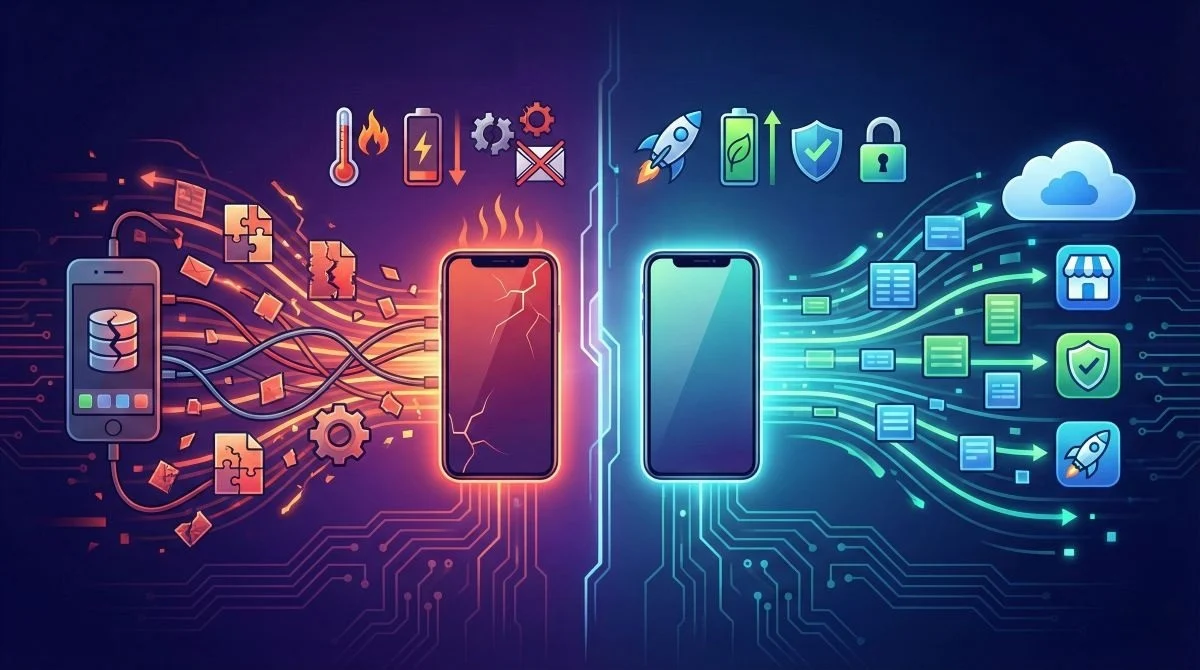
Moment, keď držíte v ruke nový smartfón – či už je to najnovší Samsung Galaxy S26 Ultra, Google Pixel 10 Pro, alebo iná vlajková loď s Androidom – je momentom plným očakávaní. Výrobcovia investujú miliardy dolárov do vývoja procesorov s nanometrovou presnosťou, do displejov s miliardami farieb a do batérií, ktoré majú vydržať dni. A predsa, tisíce používateľov sa len pár hodín po prvom spustení sťažujú na fórach: „Prečo sa môj nový telefón prehrieva?“, „Prečo batéria mizne pred očami?“ alebo „Prečo aplikácie padajú?“.
Odpoveď sa skrýva v prvých minútach interakcie so zariadením. Úvodný sprievodca nastavením (Setup Wizard) je navrhnutý tak, aby bol čo najpohodlnejší. S lákavou ponukou „Skopírovať aplikácie a dáta“ sľubuje, že váš nový telefón bude presne taký istý ako ten starý. A v tom je ten háčik. Vy nechcete, aby váš nový telefón fungoval ako ten starý. Chcete, aby fungoval lepšie.
Ilúzia kontinuity
Používatelia podliehajú klamu, že softvér v smartfóne je statický kontajner. Predstavujú si, že prenos dát je ako presypanie piesku z jedného vedra do druhého. V skutočnosti je operačný systém Android živý, dynamický organizmus, kde sú dáta previazané s konkrétnou verziou systému, s konkrétnym hardvérom a s konkrétnymi systémovými knižnicami.
Keď použijete nástroj na automatickú obnovu, neprenášate len fotky a správy. Prenášate konfiguračné súbory, ktoré boli vytvorené pre Android 10, do systému bežiaceho na Androide 15/16. Prenášate cesty k súborom, ktoré už neexistujú. Prenášate povolenia pre aplikácie, ktoré sa riadia novými bezpečnostnými protokolmi.
Tento článok nie je len návodom. Je to technická pitva problému, ktorý v roku 2026 trápi milióny používateľov. Rozoberieme do hĺbky, čo sa deje na pozadí procesov Smart Switch a Google Restore, prečo je „čistá inštalácia“ (Clean Install) preferovanou metódou expertov a ako ju vykonať bez toho, aby ste prišli o jediný dôležitý bajt dát.
Technická anatómia digitálneho dedičstva: Prečo automatický prenos zlyháva
Aby sme pochopili závažnosť situácie, musíme sa ponoriť pod povrch používateľského rozhrania. Android, postavený na Linuxovom jadre, spravuje aplikácie a ich dáta špecifickým spôsobom, ktorý je pri migrácii náchylný na chyby.
Konflikt verzií API a SharedPreferences
Každá aplikácia v Androide ukladá svoje nastavenia primárne do súborov XML, známych ako SharedPreferences. Tieto súbory obsahujú všetko od nastavenia veľkosti písma v aplikácii až po zložité parametre synchronizácie na pozadí. Problém nastáva pri generačnom skoku.
Predstavte si, že prechádzate z telefónu s Androidom 12 na Android 15.
V Androide 12 mohla aplikácia využívať staršie API na prístup k súborovému systému (napríklad priamy prístup k /sdcard).
V Androide 15 je vynútený prístup cez „Scoped Storage“, ktorý aplikáciám zakazuje vidieť súbory iných aplikácií bez explicitného povolenia.
Ak nástroj na obnovu prenesie XML súbor nastavení, ktorý obsahuje starú cestu k súboru alebo starú metódu volania API, aplikácia sa pri spustení na novom telefóne pokúsi tieto nastavenia načítať.
Výsledkom je pád aplikácie (Force Close) alebo, čo je horšie, nekonečná slučka chýb na pozadí, kedy sa aplikácia snaží vykonať zakázanú operáciu, systém ju zablokuje, a aplikácia to skúsi znova. Tento cyklus prebieha tisíckrát za sekundu, čo drží procesor v stave vysokej aktivity a drancuje batériu.
Databázová inkompatibilita (SQLite a WAL)
Väčšina štruktúrovaných dát v Androide (história hovorov, SMS, dáta aplikácií) je uložená v databázach SQLite. Vývojári aplikácií pravidelne aktualizujú schému týchto databáz – pridávajú nové stĺpce, menia typy dát.
Pri automatickej obnove sa často stáva, že sa prenesie binárny súbor databázy zo starej verzie aplikácie. Ak si na novom telefóne stiahnete najnovšiu verziu aplikácie z Obchodu Play, tá očakáva novú štruktúru databázy. Keď narazí na starý súbor obnovený zo zálohy, musí vykonať migráciu. Táto migrácia môže zlyhať, ak je skok vo verziách príliš veľký, alebo ak je databáza poškodená (corrupted).
Dôsledok: Používatelia často hlásia „chýbajúce správy“, pomalé načítavanie zoznamov alebo nemožnosť vyhľadávať v histórii. V extrémnych prípadoch, ako uvádzajú vývojári, sa databáza môže „vymazať“ pri pokuse o neúspešnú migráciu.
Problém systémových identifikátorov (Android ID)
Každá inštalácia Androidu generuje unikátne identifikátory. Niektoré staršie aplikácie alebo zle napísané systémy DRM (správa digitálnych práv) sa viažu na tieto ID. Pri klonovaní telefónu cez nástroje výrobcu (napr. klonovanie celého obrazu) môže dôjsť k duplicite alebo konfliktu ID, čo vedie k problémom s push notifikáciami (FCM – Firebase Cloud Messaging).
Symptóm: Notifikácie z Gmailu alebo WhatsAppu chodia s oneskorením, alebo nechodia vôbec, kým aplikáciu manuálne neotvoríte. To je znak toho, že systém na pozadí „zabil“ službu pre notifikácie kvôli neplatnému tokenu, ktorý bol prenesený zo starého zariadenia.
Batéria a fantómové procesy: Neviditeľný zabijak výdrže
Jedným z najčastejších dôvodov reklamácií nových telefónov alebo sťažností na fórach je výdrž batérie. „Môj starý Samsung S20 vydržal dlhšie ako táto nová S26 Ultra!“ znie častý nárek. Paradoxne, hardvér nového telefónu je o 30 – 40 % efektívnejší. Problém je v softvéri, ktorý bol do neho naliaty.
Syndróm Android System Intelligence a indexácia
Po prenose gigabajtov dát (fotky, správy, dokumenty) sa v novom telefóne spustia masívne procesy na pozadí.
MediaScanner: Služba Androidu, ktorá musí prejsť každý jeden súbor, prečítať jeho metadáta (EXIF) a zaradiť ho do databázy Galérie. Pri prenose 50 000 fotiek to môže trvať dni. Počas tejto doby procesor neprechádza do hlbokého spánku.
Android System Intelligence: Táto služba (predtým Device Personalization Services) analyzuje obsah pre funkcie ako kontextové vyhľadávanie, živé titulky či návrhy aplikácií. Ak prenesiete dáta, ktoré sú v nečitateľnom formáte alebo poškodené, táto služba sa môže zacykliť a spotrebúvať neúmerné množstvo energie.
Používatelia na Reddite a fórach Google Support opakovane potvrdzujú, že resetovanie Android System Intelligence alebo úplná čistá inštalácia okamžite rieši problémy s vybíjaním batérie, kde tento proces spotrebovával aj 20 – 30 % kapacity.
Mýtus o kalibrácii batérie vs. realita „Adaptive Battery“
Moderné Androidy (verzie 9 a vyššie) používajú funkciu Adaptive Battery (Adaptívna batéria). Táto funkcia využíva strojové učenie na to, aby predpovedala, ktoré aplikácie použijete, a ostatné uspala.
Keď prenesiete dáta zo starého telefónu, prenesiete aj (často neúplné alebo skreslené) štatistiky používania. Nový systém je zmätený – má dáta, ktoré hovoria, že o 14:00 používate Instagram, ale na novom telefóne sa správanie môže líšiť.
Trvá týždne, kým sa model preučí. Pri čistej inštalácii začína model s čistým štítom a učí sa vaše návyky na novom hardvéri od prvej minúty, čo vedie k rýchlejšej optimalizácii výdrže.
JobScheduler a zaseknuté úlohy
Android používa JobScheduler na plánovanie úloh na pozadí (napr. upload fotiek, synchronizácia kontaktov). Zle napísané aplikácie, ktoré boli obnovené zo zálohy, môžu do plánovača zapísať úlohy s parametrami, ktoré nový systém nedokáže splniť (napr. požiadavka na starý typ sieťového pripojenia).
Tieto úlohy sa neustále odkladajú a znova spúšťajú, čo bráni telefónu prejsť do režimu Doze (hlboký spánok). Čistá inštalácia inštaluje aplikácie nanovo, čím sa do plánovača zapíšu korektné a validné požiadavky.
Smart Switch, Google Restore a ich temné stránky
Nástroje ako Samsung Smart Switch, Google Data Restore Tool alebo klonovacie aplikácie od Xiaomi a OnePlus sú marketingovo prezentované ako magické riešenie. Technicky sú však kompromisom.
Samsung Smart Switch: Komfort za cenu výkonu
Smart Switch je extrémne mocný nástroj. Dokáže preniesť dokonca aj rozloženie ikon na domovskej obrazovke. Ale práve tu je problém.
Prenos nastavení systému: Smart Switch prenáša nastavenia ako Wi-Fi, Bluetooth párovania a nastavenia displeja. Ak mal váš starý telefón (napr. Galaxy S20) špecifické nastavenie pre Wi-Fi (napr. statickú IP adresu pre starý router), prenesie sa to. Ak nový telefón (S26) v novej sieti očakáva DHCP, pripojenie bude padať.
Dočasné súbory (Cache): Mnohí používatelia hlásia, že Smart Switch prenáša aj obrovské množstvo „Other“ (Iné) dát, čo sú často zabudnuté cache súbory starých aplikácií, ktoré zbytočne zaberajú miesto.
Nekompatibilita aplikácií: Smart Switch sa snaží nainštalovať presne tie verzie aplikácií, ktoré boli na starom telefóne. Ak vývojár aplikácie vydal špeciálnu verziu pre nový procesor (napr. arm64-v8a optimalizáciu pre Snapdragon 8 Gen 3), Smart Switch tam môže násilne natlačiť starú verziu, ktorá je pomalšia a menej efektívna.
Google Cloud Restore: Menšie zlo, ale stále riziko
Google záloha (cez Google One) je selektívnejšia. Prenáša zoznam aplikácií (ktoré sa potom stiahnu z Play Store, čo je lepšie ako priamy prenos APK), SMS, históriu hovorov a nastavenia zariadenia. Aj tu však existuje riziko.
Prenos „Nastavení zariadenia“ (Device Settings) zahŕňa heslá k Wi-Fi, tapetu a nastavenia displeja. Často sa stáva, že po obnove sa aktivujú nastavenia prístupnosti (Accessibility), ktoré boli na starom telefóne zapnuté omylom alebo kvôli špecifickej aplikácii, a ktoré na novom telefóne spôsobujú spomalenie grafického rozhrania.
Príprava na čistú inštaláciu: Digitálny audit a stratégia zálohovania
Rozhodli ste sa pre čistú inštaláciu. Výborne. Ale predtým, než starý telefón vymažete alebo nový zapnete, musíte vykonať precíznu prípravu. Toto nie je o kopírovaní všetkého, ale o záchrane toho podstatného.
1. Audit bezpečnosti: 2FA a Banky
Toto je najkritickejší bod, kde zlyháva 90 % používateľov.
Bankové aplikácie: Väčšina bánk (Tatra banka, VÚB, SLSP) viaže mobilnú aplikáciu na konkrétne zariadenie. Pred prechodom si skontrolujte v internet bankingu alebo v aplikácii, či nepotrebujete vygenerovať nový aktivačný kód, alebo či nemáte limit na počet aktívnych zariadení. V niektorých prípadoch je nutné staré zariadenie v systéme banky „odpojiť“ ešte predtým, než sa prihlásite na novom.
Google Authenticator / Microsoft Authenticator: Dnes už tieto aplikácie ponúkajú cloudovú zálohu. Uistite sa, že ju máte zapnutú. Otvorte Authenticator na starom telefóne, choďte do nastavení a skontrolujte stav synchronizácie. Ak cloud neveríte, použite funkciu „Exportovať účty“, ktorá vygeneruje QR kód. Ten si ofoťte iným zariadením (nie tým, ktoré idete mazať!) alebo si ho vytlačte. Bez tohto kroku sa môžete vymknúť z kritických služieb.
2. Správa hesiel: Prechod na Password Manager
Ak ešte nepoužívate správcu hesiel, teraz je ten čas.
Google Password Manager: Je integrovaný v Androide a Chrome. Skontrolujte na passwords.google.com, či máte uložené heslá, ktoré si nepamätáte. Pri čistej inštalácii sa po prihlásení do Google účtu tieto heslá okamžite sprístupnia.
Passkeys (Prístupové kľúče): Budúcnosť bez hesiel. Passkeys sú uložené v Google Password Manageri a sú viazané na váš biometrický profil. Sú bezpečnejšie ako heslá a odolné voči phishingu. Čistá inštalácia je ideálny čas začať ich používať naplno, pretože sa vyhnete problémom s prenosom starých, slabých hesiel.
3. Komunikácia: WhatsApp a Signal
Tieto aplikácie neukladajú históriu na serveri tak ako Facebook Messenger alebo Telegram.
WhatsApp:
Štandardná cesta: Nastavenia -> Chaty -> Záloha chatov -> Zálohovať teraz. Skontrolujte, či sa záloha nahrala na Google Drive (sledujte čas poslednej zálohy).
Lokálna cesta (pre paranoikov): Ak nechcete dávať dáta Googlu, môžete skopírovať priečinok Android/media/com.whatsapp/WhatsApp/Databases do PC. Na novom telefóne nainštalujte WhatsApp, ale nespúšťajte ho. Vráťte priečinok na rovnaké miesto a až potom spustite aplikáciu. Tá by mala detegovať lokálnu zálohu.
Prenos cez QR kód: WhatsApp ponúka aj priamy prenos medzi telefónmi cez Wi-Fi Direct (Nastavenia -> Chaty -> Preniesť chaty). Toto je jediná forma „automatického prenosu“, ktorú odporúčame, pretože prenáša len dáta WhatsAppu a nezasahuje do systému.
Signal:
V nastaveniach choďte do Chaty -> Zálohy chatov -> Zapnúť. Zobrazí sa 30-miestny kód. Odpíšte si ho. Vytvorí sa súbor zálohy. Tento súbor musíte manuálne preniesť do nového telefónu (do priečinka Signal). Pri inštalácii na novom telefóne vyberte „Obnoviť zo zálohy“ a zadajte kód. Bez kódu je súbor bezcenný digitálny šum.
4. Fotografie a médiá: Cloud vs. Lokál
Máte tisíce fotiek. Čo s nimi?
Google Photos / OneDrive: Ak používate cloud, nemusíte robiť nič. Fotky sa v novom telefóne zobrazia, ale nebudú fyzicky zaberať miesto (tzv. thumbnails). Stiahnu sa až pri otvorení. Toto je najlepšie pre výkon telefónu.
Lokálny prenos: Ak trváte na tom, mať 50 GB fotiek v telefóne offline, použite PC a kábel. Pripojte starý telefón, skopírujte priečinok DCIM do počítača. Pripojte nový telefón a nakopírujte ho späť. Je to rýchlejšie a spoľahlivejšie ako Wi-Fi prenosy, ktoré sa môžu prerušiť. Vyhnite sa prenosu cez Smart Switch, ktorý často rozhádže časové pečiatky (fotky z roku 2020 sa môžu zobrazovať ako dnešné).
Veľký sprievodca: Nastavenie Androidu načisto (Krok za krokom)
Tento návod je univerzálny pre Android 14 a Android 15/16, aplikovateľný na Pixel, Samsung (One UI), Xiaomi (HyperOS) a iné.
Krok 1: Prvé spustenie a odmietnutie ponuky
Zapnite telefón. Vyberte jazyk a pripojte sa k stabilnej a rýchlej Wi-Fi. Toto je kľúčové, pretože systém bude sťahovať aktualizácie.
Zobrazí sa obrazovka: „Skopírovať aplikácie a dáta?“ (Copy apps & data).
Možnosti bývajú: „Z iného zariadenia Android“, „Z iPhonu“, „Z cloudu“.
Vaša voľba: V ľavom dolnom rohu hľadajte nenápadné tlačidlo „Nekopírovať“ (Don’t copy) alebo „Nastaviť ako nové zariadenie“ (Set up as new).
Dôsledok: Preskočíte sprievodcu Smart Switch/Google Restore. Nebojte sa, o nič neprichádzate, práve získavate kontrolu.
Krok 2: Prihlásenie do Google účtu – Synchronizácia, nie Obnova
Systém vás vyzve na prihlásenie do Google účtu. Zadajte e-mail a heslo (a potvrďte 2FA).
V tomto bode sa deje mágia Synchronizácie.
Google sa opýta na „Služby Google“. Skontrolujte, či máte zapnuté:
Zálohovať na Google Drive: Áno (pre budúcnosť).
Používať polohu: Podľa preferencií (odporúčame „Áno“ pre presnú navigáciu, ale neskôr obmedziť v systéme).
Čo sa stane: Kontakty, Kalendár, Poznámky (Keep), heslá v Chrome a záložky sa automaticky stiahnu. Tieto dáta sú „surové“ a neobsahujú systémový balast. Synchronizácia je čistá. Obnova zálohy (ktorú sme preskočili) je špinavá.
Krok 3: Inštalácia aplikácií – Stratégia „Play Store Library“
Teraz máte telefón, ktorý vie volať a má vaše kontakty, ale nemá aplikácie. Namiesto automatického stiahnutia 200 aplikácií, ktoré zahltia úložisko a spomalía telefón (I/O bottleneck), budete postupovať chirurgicky.
Otvorte Obchod Play.
Kliknite na ikonku profilu vpravo hore -> Správa aplikácií a zariadení.
Prepnite na záložku Správa (Manage).
Kliknite na filter „Nainštalované“ a zmeňte ho na „Nenainštalované“ (Not installed).
Zoraďte zoznam podľa „Naposledy pridané“ alebo abecedne.
Tento zoznam je vaša digitálna história. Prejdite ho a označte len tie aplikácie, ktoré kriticky potrebujete (Banka, WhatsApp, Mapy, Spotify, Email klient).
Psychologický trik: Neinštalujte všetko naraz. Aplikácie ako „Skener QR kódov“, ktoré ste použili raz pred dvoma rokmi, alebo hry, ktoré už nehráte, nechajte tam. Ak ich budete potrebovať, stiahnete ich. Týmto prirodzeným filtrom sa zbavíte až 50 % digitálneho odpadu.
Krok 4: Manuálne nastavenie systému
Teraz prejdite do Nastavení telefónu.
Displej: Nastavte si obnovovaciu frekvenciu (Motion Smoothness) na adaptívnych 120 Hz. Zapnite tmavý režim (Dark Mode) pre úsporu batérie na OLED displejoch.
Oznámenia: Toto je výhoda čistej inštalácie. Aplikácie sa vás budú postupne pýtať na povolenie posielať oznámenia. Buďte prísni. Povoľte ich len komunikátorom a dôležitým službám. E-shopy, hry a sociálne siete nepotrebujú vašu pozornosť 24/7.
Biometria: Naskenujte odtlačky prstov. Na novom zariadení to urobte precízne. Uložte si ten istý prst dvakrát pre vyššiu presnosť.
Manažment aplikácií a knižníc: Inštalácia s rozumom
Inštalácia aplikácií „načisto“ má jednu obrovskú technickú výhodu: sťahujete najnovšie verzie skompilované priamo pre architektúru vášho nového procesora (napr. ARMv9). Pri obnove zo zálohy sa niekedy prenášajú staršie APK súbory z cache, ktoré nemusia byť optimalizované.
Archivácia a nepoužívané aplikácie
Android 15 prináša vylepšenú funkciu Archivácie aplikácií. Ak aplikáciu nepoužívate, systém odstráni jej binárne súbory (uvoľní miesto), ale ponechá používateľské dáta a ikonku.
Pri čistej inštalácii odporúčame v Obchode Play zapnúť v nastaveniach funkciu „Automaticky archivovať aplikácie“. To zabezpečí, že aj keď si časom nainštalujete veľa vecí, systém sa bude sám udržiavať „štíhly“.
Čo s aplikáciami, ktoré zmizli z Obchodu Play?
Môže sa stať, že vaša obľúbená stará hra už v Obchode Play nie je.
Riešenie: V tomto jedinom prípade budete musieť siahnuť po manuálnom prenose. Na starom telefóne použite aplikáciu typu APK Extractor, vytvorte inštalačný súbor APK a pošlite si ho cez Quick Share do nového mobilu.
Varovanie: Takéto aplikácie môžu byť bezpečnostným rizikom a nemusia fungovať korektne na novom Androide.
Kritické aplikácie: Bankovníctvo, bezpečnosť a komunikácia
Tu sa čistá inštalácia prejaví najviac. Bankové aplikácie sú extrémne citlivé na zmeny v systéme. Ak by ste ich preniesli cez Smart Switch, často by nefungovali („Aplikácia bola poškodená“ alebo „Bezpečnostné riziko“), pretože by sa porušila integrita ich úložiska kľúčov (Keystore).
Inštaláciou z Obchodu Play na čistý systém sa vygenerujú nové šifrovacie kľúče viazané na hardvérový bezpečnostný modul (Titan M2 v Pixeloch alebo Knox Vault v Samsungoch).
Postup: Nainštalujte aplikáciu banky -> Prihláste sa -> Aktivujte mobilný kľúč (zvyčajne vyžaduje overenie cez SMS alebo tvárovú biometriu).
Výsledok: Maximálna bezpečnosť a funkčnosť biometrického prihlasovania, ktoré pri klonovaných aplikáciách často zlyháva.
Multimédiá: Fotografie, videá a súboj kvality
Fotografie sú pre mnohých najcennejší digitálny majetok. Ako ich spravovať na novom, čistom zariadení?
Google Photos: Kvalita vs. úložisko
Ak využívate Google Fotky, zamyslite sa nad nastavením kvality zálohy.
Storage Saver (Úsporný režim): Fotky sú mierne komprimované (na 16 Mpx), čo je pre prezeranie na mobile nerozoznateľné, ale šetrí miesto v cloude.
Original Quality (Pôvodná kvalita): Bitová kópia originálu. Nutné pre profesionálov, ale rýchlo zaplní 15 GB limit. Pri prechode na nový telefón je ideálne nechať fotky v cloude a v zariadení mať len „cache“ náhľady. Ušetríte tým desiatky GB miesta v internom úložisku, ktoré zostane voľné pre 4K/8K videozáznamy, ktoré budete natáčať novým mobilom.
Quick Share: Rýchly prenos bez káblov
Android má konečne dôstojného konkurenta pre AirDrop. Funkcia Quick Share (vznikla spojením Samsung Quick Share a Google Nearby Share) umožňuje prenášať súbory medzi Androidmi rýchlosťou Wi-Fi (až 100 MB/s).
Ak potrebujete preniesť konkrétne videá zo starého mobilu:
Označte ich v Galérii starého mobilu.
Dajte Zdieľať -> Quick Share.
Nový mobil sa objaví v radare.
Prenos je priamy, nešifrovaný cez internet, a zachováva 100 % kvalitu originálu bez kompresie.
Optimalizácia a ladenie nového systému
Máte čistý systém, nainštalované kľúčové aplikácie. Teraz je čas na jemné ladenie, ktoré z vášho mobilu spraví raketu.
Správa povolení (Permission Manager)
Android 14/15(16 má robustný správca povolení.
Choďte do Nastavenia -> Súkromie -> Správca povolení.
Skontrolujte Poloha: Ktoré aplikácie majú prístup „Vždy“? Zmeňte to na „Len pri používaní aplikácie“. Toto je masívny šetrič batérie. Aplikácia počasia nepotrebuje vedieť vašu polohu, keď spíte.
Senzory: Vypnite prístup k mikrofónu a telesným senzorom pre aplikácie, ktoré to logicky nepotrebujú (napr. baterka nepotrebuje vašu polohu ani mikrofón).
Developer Options: Zrýchlenie animácií
Trik starých harcovníkov, ktorý funguje aj v roku 2026.
Choďte do Nastavenia -> O telefóne -> Informácie o softvéri.
7-krát kliknite na Číslo zostavy (Build number).
Vráťte sa do hlavného menu, pribudli Vývojárske možnosti.
Nájdite sekciu „Kreslenie“ a zmeňte:
Mierka animácie okna: 0.5x
Mierka animácie premeny: 0.5x
Mierka dĺžky animácie: 0.5x
Výsledok: Telefón bude pôsobiť dvojnásobne rýchlejšie, pretože nebude strácať čas dlhými prechodovými efektmi.
Odstránenie bloatware
Aj pri čistej inštalácii môžu výrobcovia (Samsung, Xiaomi) predinštalovať aplikácie (Facebook, Netflix, Microsoft Office), ktoré nechcete.
Väčšina sa dá odinštalovať alebo aspoň Vypnúť (Disable) v nastaveniach aplikácií. Vypnutá aplikácia nezaberá RAM a nebeží na pozadí.
Pre pokročilých: Existujú nástroje ako Universal Android Debloater (cez PC a ADB), ktoré dokážu odstrániť aj systémové aplikácie, ale tu buďte opatrní – odstránenie nesprávnej služby môže spôsobiť bootloop (zaseknutie pri štarte).
SEO a digitálna stopa: Ako moderný smartfón ovplyvňuje vašu online identitu
Z pohľadu digitálnej stopy je čistá inštalácia momentom, kedy môžete resetovať svoje reklamné ID (Advertising ID).
V nastaveniach Google -> Reklamy môžete vymazať reklamné ID.
Týmto krokom „odstrihnete“ starú históriu cielenia reklám. Algoritmy vás začnú vnímať ako nového používateľa, čo môže byť osviežujúce – prestanú vás prenasledovať reklamy na produkty, ktoré ste si už dávno kúpili alebo ktoré vás už nezaujímajú.
Pre tvorcov obsahu a redaktorov: Pri písaní o tejto téme využívajte kľúčové slová, ktoré rezonujú so slovenskou komunitou v rokoch 2025/2026: zrýchlenie Androidu, nastavenie nového mobilu bez zálohy, prenos dát Android Smart Switch problémy, výdrž batérie Android 15, čistá inštalácia Android návod, ako preniesť WhatsApp bez Google Drive.
Záver: Manifest digitálnej čistoty
Nastavenie telefónu „načisto“ nie je prejavom masochizmu. Je to prejav digitálnej gramotnosti. Investícia jednej až dvoch hodín času do manuálneho nastavenia sa vám vráti v podobe:
Nekompromisnej stability: Žiadne pády aplikácií kvôli starým databázam.
Maximálnej výdrže: Batéria nezaťažená fantómovými procesmi.
Digitálneho pokoja: Telefón obsahujúci len to, čo skutočne používate.
V ére, kedy smartfóny stoja vyše 1000 eur a obsahujú náš celý digitálny život, si zaslúžia, aby sme im dali ten najlepší možný štart. Odolajte pokušeniu tlačidla „Kopírovať“. Začnite s čistým štítom. Váš Android sa vám poďakuje.
Stiahnuť článok v PDF
Optimalizované pre tlač • Verzia 1.0
Stiahnuť
Profily v článku
 GOOG
GOOG Alphabet Inc.
Alphabet Inc. je americká technologická holdingová spoločnosť, ktorej najväčšou dcérskou spoločnosťou je Google. Prostredníctvom produktov a služieb Google poskytuje internetové vyhľadávanie, digitálnu reklamu, cloudové riešenia, video platformy, operačné… SSUN
SSUN Samsung Electronics Co., Ltd.
Samsung Electronics Co., Ltd. je juhokórejská technologická spoločnosť, ktorá vyvíja, vyrába a predáva spotrebnú elektroniku, mobilné zariadenia, domáce spotrebiče, obrazovky a polovodičové riešenia. Jej činnosť zahŕňa aj pamäťové…Podobné články
Únik odhaľuje parametre a dizajny okuliarov Samsungu s Androidom XR
Únik odhaľuje hardvér a dizajny pripravovaných inteligentných okuliarov Samsungu s Androidom XR, kamerou, otvorenými reproduktormi a modelmi od Gentle Monster aj Warby Parker.

Týždeň na SmartArene: AI vo Windows, fúzia Skydance a októbrové správy Applu
Týždeň priniesol dokončené spojenie mediálnych skupín, ukážku AI pri práci so súbormi, očakávania okolo Applu aj správy o skladacích telefónoch a financiách EÚ.
vivo X Fold6 stavia na veľkej batérii a práci vo viacerých oknách. Čo hovoria testy?
Vivo X Fold6 prichádza do Indie so 6 900 mAh batériou a pracovnými funkciami pre veľký displej. Čo potvrdzujú špecifikácie a čo ukázali nezávislé testy?
Samsung Electronics v predbežnom výhľade za tretí štvrťrok 2026 očakáva tržby 195 biliónov wonov
Samsung Electronics v predbežnom výhľade za tretí štvrťrok 2026 očakáva tržby 195 biliónov wonov a prevádzkový zisk 107,4 bilióna wonov.
Ak vám naše články pomáhajú sledovať technológie, financie a AI v súvislostiach, pridajte si SmartArena medzi preferované zdroje v Google.
Komentáre