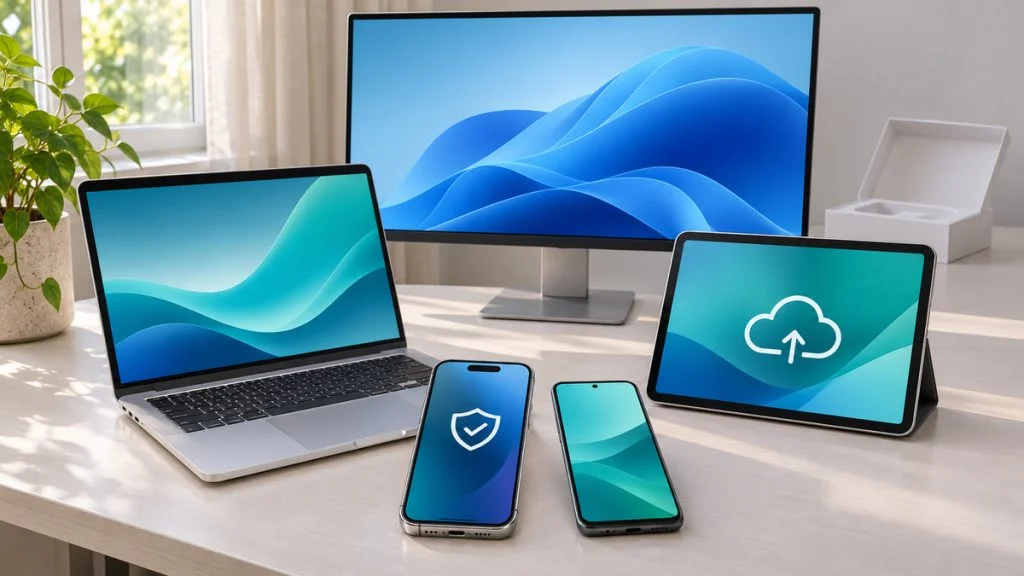
Kúpa nového smartfónu, tabletu alebo počítača sa nekončí jeho vybalením z krabice. Prvé nastavenie môže rozhodnúť o tom, či bude zariadenie bezpečné, správne zálohované a pripravené na každodenné používanie bez zbytočných problémov.
V našom praktickom seriáli sa pozrieme na prvé kroky po kúpe zariadení s Androidom, iPhonu alebo iPadu, počítačov Mac aj notebookov a stolných počítačov s Windows. Jednotlivé diely sú určené aj používateľom, ktorí technické nastavenia bežne neriešia a chcú jednoducho vedieť, čo po prvom zapnutí urobiť a na čo nezabudnúť.
Ukážeme, ako preniesť fotografie, kontakty, správy, dokumenty a ďalšie dáta zo starého zariadenia. Vysvetlíme, kedy je vhodné použiť automatickú migráciu a kedy môže byť lepšie začať s čistým systémom. Pozrieme sa aj na používateľské účty, synchronizáciu a cloudové služby.
Dôležitou súčasťou budú aktualizácie systému, ochrana účtu, bezpečné prihlasovanie, biometria, zálohovanie a možnosti vyhľadania strateného zariadenia. Upozorníme aj na nastavenia súkromia, povolenia aplikácií a funkcie, ktoré bývajú po prvom spustení aktívne automaticky, hoci ich používateľ nemusí potrebovať.
Pri počítačoch pridáme kontrolu aktualizácií, ovládačov, úložiska, zálohovania a aplikácií spúšťaných pri štarte. Pri mobilných zariadeniach sa budeme venovať aj prenosu SIM alebo eSIM, platobným kartám, autentifikačným aplikáciám a ďalším údajom, ktoré sa nemusia preniesť automaticky.
Cieľom seriálu nie je meniť každé dostupné nastavenie. Ukážeme tie kroky, ktoré majú po kúpe nového zariadenia praktický význam a môžu ušetriť čas, ochrániť dáta alebo predísť problémom neskôr.
1. Čo urobiť po kúpe nového smartfónu alebo tabletu s Androidom
Prvé zapnutie nového Android zariadenia ponúka možnosť preniesť veľkú časť obsahu zo starého telefónu alebo tabletu. Vysvetlíme, ako pripraviť pôvodné zariadenie, čo možno preniesť automaticky a ktoré údaje treba skontrolovať samostatne.
Pozrieme sa na prihlásenie do Google účtu, synchronizáciu kontaktov a fotografií, prenos aplikácií, správ a súborov aj na prechod zo starého Androidu alebo iPhonu. Samostatnú pozornosť dostane SIM a eSIM, bankové a autentifikačné aplikácie či služby, pri ktorých nestačí obyčajné skopírovanie dát.
Po migrácii prejdeme aktualizácie systému a aplikácií, bezpečnostné nastavenia, PIN, odtlačok prsta alebo rozpoznávanie tváre, zálohovanie a funkciu na vyhľadanie strateného zariadenia. Skontrolujeme tiež povolenia aplikácií, polohu, oznámenia a ďalšie nastavenia, ktoré sa oplatí upraviť skôr, než sa nový Android stane hlavným zariadením.
2. Čo urobiť po kúpe nového iPhonu alebo iPadu
Apple umožňuje preniesť veľkú časť dát zo starého zariadenia už počas prvotného nastavenia. Ukážeme možnosti migrácie zo starého iPhonu alebo iPadu aj prechod z Androidu a vysvetlíme rozdiel medzi priamym prenosom a obnovením zo zálohy.
Prejdeme nastavenie Apple účtu, iCloudu, synchronizácie fotografií, kontaktov a správ. Pozrieme sa aj na prenos eSIM, platobných kariet, hesiel, zdravotných údajov a aplikácií, pri ktorých môže byť potrebné nové prihlásenie alebo aktivácia.
Po prvom spustení skontrolujeme aktualizácie iOS alebo iPadOS, Face ID alebo Touch ID, kód zariadenia, funkciu Nájsť, zálohovanie a bezpečnostné nastavenia účtu. Zameriame sa tiež na súkromie, sledovanie aplikáciami, prístup k fotografiám, mikrofónu či polohe a na nastavenia, ktoré pomôžu pripraviť nový iPhone alebo iPad na bežné používanie.
3. Čo urobiť po kúpe nového MacBooku alebo iMacu
Nový Mac možno nastaviť ako úplne nový počítač alebo naň preniesť používateľský účet, dokumenty, aplikácie a nastavenia zo staršieho Macu či iného počítača. Vysvetlíme možnosti migrácie a situácie, keď môže byť výhodnejšie začať s čistým systémom.
Prejdeme prihlásenie do Apple účtu, iCloud Drive, Fotky, heslá a synchronizáciu ďalších dát medzi Macom, iPhonom a iPadom. Ukážeme, čo treba skontrolovať pri dokumentoch uložených iba lokálne a ako sa pred zmazaním starého počítača presvedčiť, že nič dôležité nezostalo iba na ňom.
Nasledovať budú aktualizácie macOS, FileVault, Touch ID, funkcia Nájsť, zálohovanie pomocou Time Machine a základné nastavenia súkromia. Pozrieme sa tiež na aplikácie spúšťané po prihlásení, úložisko, povolenia aplikácií a ďalšie nastavenia, ktoré je vhodné skontrolovať ešte pred tým, než sa nový Mac stane hlavným pracovným počítačom.
4. Čo urobiť po kúpe nového notebooku alebo PC s Windows
Nový počítač s Windows môže byť pripravený na používanie za niekoľko minút, úplné nastavenie však zahŕňa viac než vytvorenie používateľského účtu. Ukážeme, ako preniesť dokumenty, fotografie a ďalšie dáta zo starého počítača a ako pracovať so súbormi uloženými v cloude alebo na externom disku.
Prejdeme nastavenie používateľského a Microsoft účtu, OneDrive a synchronizáciu dát. Vysvetlíme tiež, čo si treba overiť pred vyradením starého počítača, najmä pri súboroch, ktoré neboli zálohované alebo synchronizované.
Po prvom spustení skontrolujeme Windows Update, dostupné ovládače, zabezpečenie systému, Windows Hello, šifrovanie disku a možnosti obnovy. Pozrieme sa na programy spúšťané pri štarte, predinštalovaný softvér, nastavenia súkromia, zálohovanie a správu úložiska. Výsledkom by mal byť počítač pripravený na bežné používanie bez zbytočných aplikácií a s vyriešenou ochranou dôležitých dát.