
Nový Android: ako nastaviť smartfón alebo tablet a preniesť dáta
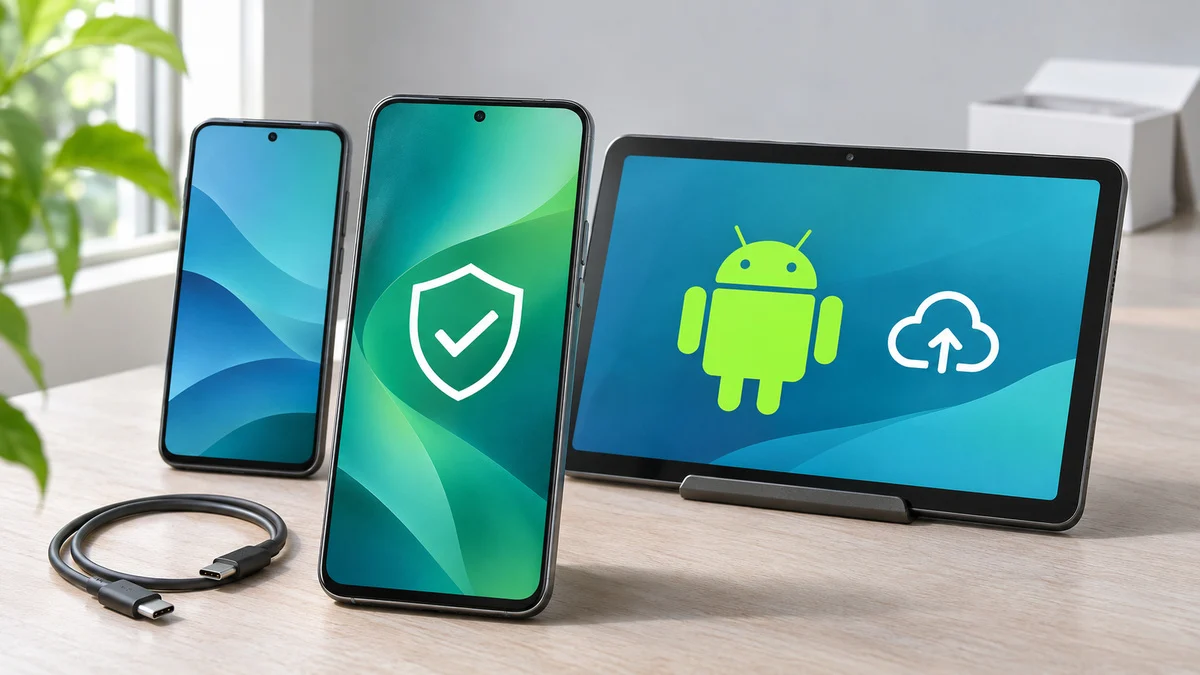
TL;DR
-
Prenos nie je úplný
Osobitne skontrolujte komunikátory, bankové aplikácie, overovacie kódy a stiahnuté súbory. Samotná prítomnosť aplikácie nepotvrdzuje prenesenie jej údajov.
-
Nastavte ochranu
Aktualizujte systém, nastavte zámok obrazovky, overte vyhľadanie zariadenia a skontrolujte zálohovanie.
-
Starý telefón zatiaľ ponechajte
Vymažte ho až po kontrole dát, prihlásení a fungovania nového zariadenia.
Nový smartfón alebo tablet s Androidom potrebuje viac než prihlásenie. Ukážeme prenos dát, nastavenie účtu, aktualizácie, zabezpečenie, zálohovanie a kontrolu pred bezpečným vymazaním pôvodného zariadenia.
Nový telefón môže po prenose vyzerať takmer rovnako ako pôvodný. Rovnaká tapeta a známe ikony však ešte nepotvrdzujú, že sa prenieslo všetko potrebné. Niektoré aplikácie obnovia svoje údaje automaticky, iné vyžadujú osobitný postup. Nasledujúci návod sa týka predovšetkým zariadení s Androidom a službami Google; názvy ponúk a možnosti migrácie sa môžu líšiť podľa výrobcu.
Pred prvým zapnutím
Pripravte si staré zariadenie, nabíjačky, spoľahlivé pripojenie na Wi-Fi a podľa spôsobu prenosu aj vhodný dátový kábel. Oba prístroje nabite. Skontrolujte tiež, či má nové zariadenie dostatok priestoru na obsah, ktorý chcete preniesť.
Ešte pred presunom si overte prihlasovacie údaje do účtu Google a znalosť PIN-u alebo hesla starého zariadenia. Pri dvojstupňovom overovaní potrebujete funkčný spôsob potvrdenia prihlásenia. Záložné kódy účtu si môžete uložiť na bezpečné miesto mimo telefónu, ktorý budete neskôr mazať.
Na starom zariadení skontrolujte poslednú úspešnú zálohu. Pozornosť venujte aj súborom uloženým iba lokálne: pracovným dokumentom, nahrávkam či obsahu priečinka Stiahnuté súbory. Automatická záloha Androidu nie je úplnou kópiou každého súboru v úložisku.
Odporúčame
Motorola Signature 27, buds 2 ultra a watch 2 fit: veľké sľuby, tri rôzne termíny dostupnosti
Motorola rozširuje prémiový ekosystém o Signature 27, slúchadlá a hodinky. Rozoberáme potvrdené parametre, marketingové tvrdenia aj funkcie, na ktoré si používatelia ešte počkajú.
Samsung Galaxy Tab S12 Ultra a Tab S12+ prichádzajú s Androidom 17
Samsung predstavil dvojicu prémiových tabletov Galaxy Tab S12. Väčší Ultra ponúkne 14,6-palcový AMOLED displej, viac pamäte a väčšiu batériu než model S12+ s Androidom 17.
Migrácia dát
Prenos z Androidu na Android. Pri úvodnom nastavení vyberte možnosť kopírovania aplikácií a údajov. Podľa ponuky zariadenia prepojte telefóny káblom alebo bezdrôtovo, odomknite pôvodný prístroj a potvrďte spojenie. Následne vyberte obsah, ktorý chcete preniesť. Niektorí výrobcovia ponúkajú aj vlastné nástroje, napríklad Samsung Smart Switch.
Počas prenosu zariadenia zbytočne neodpájajte. Po jeho skončení môže ešte pokračovať sťahovanie aplikácií. Osobitne preverujte stiahnuté dokumenty, skryté priečinky, aplikácie nainštalované mimo Google Play a údaje aplikácií, ktoré nepodporujú zálohovanie. Tie sa pri bežnom prenose nemusia obnoviť.
- Keď starý telefón nemáte. Pri nastavovaní môžete vybrať dostupnú zálohu priradenú k účtu Google. Rozsah obnovy závisí od toho, čo sa predtým skutočne zálohovalo. Obnovenie môže obmedziť aj staršia verzia Androidu v novom zariadení.
- Prechod z iPhonu. Postupujte podľa sprievodcu nového Androidu. Rozsah prenesených správ, fotografií, hesiel a ďalších položiek závisí od modelu a použitej metódy. Na pôvodnom iPhone vypnite iMessage, aby príjem správ na prenesené číslo nezostal naviazaný na službu Apple.
Komunikátory si zaslúžia samostatnú kontrolu. Pri WhatsAppe použite podporovaný prenos alebo obnovu histórie. Nespoliehajte sa na to, že samotná inštalácia aplikácie obnoví staré konverzácie. Existujúcu a prenášanú históriu navyše nemožno jednoducho zlúčiť.
Pri autentifikačných aplikáciách overte, či používajú synchronizáciu alebo vyžadujú export. Google Authenticator umožňuje synchronizáciu cez účet aj manuálny prenos pomocou QR kódu. Po presune skúste prihlásenie do niektorej chránenej služby, kým máte starý telefón stále poruke.
Nový telefón s Androidom krok za krokom
Od prenosu dát po bezpečné odovzdanie pôvodného telefónu. Prehľad je určený najmä pre Android so službami Google. Možnosti prenosu a názvy ponúk sa líšia podľa výrobcu.
| Krok | Čo urobiť |
|---|---|
| Pripravte oba telefóny | Nabite zariadenia a pripravte Wi-Fi, prípadne dátový kábel. Overte voľné miesto, PIN starého telefónu, prístup k účtu Google a funkčné dvojstupňové overenie. Skontrolujte poslednú úspešnú zálohu a samostatne skopírujte dôležité lokálne súbory. |
| Vyberte spôsob prenosu | Pri úvodnom nastavení Androidu vyberte kopírovanie údajov a postupujte podľa sprievodcu. Ak starý telefón nemáte, vyberte dostupnú zálohu účtu Google. Pri prechode z iPhonu postupujte podľa sprievodcu Androidu a na iPhone vypnite iMessage. |
| Krok | Čo urobiť |
|---|---|
| Účet Google a komunikátory | Overte správny účet, kontakty, kalendár a knižnicu Fotiek Google. Históriu WhatsAppu preneste alebo obnovte podporovaným postupom. Skontrolujte, či sa konverzácie na novom telefóne otvárajú. |
| Overovacie kódy, banka a číslo | Overte synchronizáciu alebo export autentifikátora a vyskúšajte prihlásenie. Bankovú aplikáciu aktivujte podľa pokynov banky. Po aktivácii SIM alebo eSIM otestujte hovory a správy, kým je pôvodný profil ešte dostupný. |
| Krok | Čo urobiť |
|---|---|
| Systém, zabezpečenie a aplikácie | Skontrolujte aktualizáciu Androidu, bezpečnostnú aktualizáciu aj aktualizáciu systému Google Play. Po reštarte skontrolujte dostupnosť znova. Aktualizujte aplikácie v Google Play a ponechajte zapnutý Play Protect. |
| Zámok obrazovky a Find Hub | Nastavte ťažko uhádnuteľný PIN alebo heslo. Biometriu pridajte podľa možností zariadenia. V Hľadacom centre overte správny účet a z iného zariadenia skontrolujte, či nový telefón v službe vidíte. |
| Krok | Čo urobiť |
|---|---|
| Dokončená záloha a samostatné kópie | Na novom telefóne spustite zálohu a overte správny účet, kategórie a čas dokončenia. Vo Fotkách Google skontrolujte priečinky, voľné miesto a stav zálohy. Nenahraditeľné fotky a lokálne dokumenty skopírujte aj na samostatné úložisko. |
| Povolenia aplikácií | Skontrolujte prístup k polohe, fotoaparátu, mikrofónu, kontaktom a súborom. Podľa potreby povoľte prístup len počas používania alebo len k vybraným fotkám. V paneli ochrany súkromia si prezrite nedávne využitie oprávnení. |
| Krok | Čo urobiť |
|---|---|
| Otvorte konkrétne súbory a správy | Prezrite staršie aj nové fotky, vyhľadajte dôležitý kontakt, otvorte dokument a skontrolujte históriu komunikátorov. Preverte aj priečinok Stiahnuté súbory a ďalšie súbory, ktoré boli uložené iba lokálne. |
| Vyskúšajte prístup a mobilné služby | Skúste hovor, SMS, bankovú aplikáciu aj prihlásenie pomocou overovacieho kódu. Kým overujete prístup, majte pôvodné zariadenie poruke. |
| Overte zálohu nového telefónu | Skontrolujte čas poslednej úspešnej zálohy a dostupnosť dôležitých kópií. K vymazaniu prejdite, až keď sa všetky potrebné údaje a služby dajú na novom zariadení použiť. |
| Krok | Čo urobiť |
|---|---|
| Odstráňte účty a vyberte karty | Pred predajom alebo darovaním odstráňte zo starého telefónu účet Google a podľa výrobcu aj jeho vlastný účet. Vyberte SIM kartu a prípadnú pamäťovú kartu. |
| Obnovte výrobné nastavenia | Obnovenie spustite cez systémovú ponuku. Pred odovzdaním skontrolujte, či telefón zobrazuje úvodného sprievodcu. Obsah synchronizovaných služieb ponechajte v knižnici. Ručné mazanie môže odstrániť dáta aj z ďalších zariadení. |
Účet a synchronizácia
Prihláste sa do správneho existujúceho účtu Google. Potom skontrolujte kontakty, kalendár a ďalšie synchronizované služby. Kontakty uložené v účte Google sa správajú inak než kontakty, ktoré zostali iba v pamäti starého telefónu alebo na SIM karte. Pri ukladaní nového kontaktu preto sledujte, kam ho aplikácia zapisuje.
Vo Fotkách Google skontrolujte, do ktorého účtu sa obsah zálohuje. Pri používaní viacerých účtov je jednoduché pozerať sa do inej knižnice, než očakávate. Overte aj zahrnuté priečinky: zálohovanie fotografií z fotoaparátu nemusí automaticky zahŕňať všetky obrázky z komunikátorov či snímky obrazovky.
Pri zariadení s mobilným pripojením dokončite aktiváciu SIM alebo eSIM. Prenos eSIM závisí od operátora a podporovaných zariadení. Skôr než odstránite pôvodný profil, overte fungovanie čísla na novom telefóne. Pri tablete bez mobilného pripojenia tento krok odpadá.
Aktualizácie
V nastaveniach vyhľadajte aktualizáciu systému. Podľa výrobcu ju nájdete napríklad v časti Systém alebo Aktualizácia softvéru. Skontrolujte tiež bezpečnostnú aktualizáciu a aktualizáciu systému Google Play. Nejde vždy o jednu spoločnú položku.
Po inštalácii vykonajte požadovaný reštart a dostupnosť aktualizácií skontrolujte znova. Nové zariadenie mohlo stráviť určitý čas v distribúcii, preto dátum kúpy sám osebe nehovorí, aký aktuálny systém obsahuje. Ak aktualizáciu vyžiada už úvodný sprievodca, dokončite ju vtedy.
Aktualizácie systému nenahrádzajú kontrolu aplikácií. V Google Play otvorte správu aplikácií a nainštalujte dostupné aktualizácie. Bezpečnostnú kontrolu aplikácií cez Google Play Protect nechajte zapnutú.
Bezpečnosť
Nastavte zámok obrazovky s neľahko uhádnuteľným PIN-om alebo heslom. Podporovanú biometriu môžete pridať pre pohodlnejšie odomykanie, základný prihlasovací údaj však musíte poznať aj naďalej. Zámok obrazovky je dôležitý aj pre niektoré funkcie vyhľadávania zariadenia.
Skontrolujte Hľadacie centrum, známe aj ako Find Hub. Overte, že zariadenie je priradené k správnemu účtu a má povolené potrebné funkcie. Už počas nastavovania si z iného zariadenia vyskúšajte, či ho v službe vidíte. Možnosti lokalizácie závisia aj od pripojenia, nastavení a podpory konkrétneho modelu.
Bankové aplikácie otvorte a dokončite ich aktiváciu podľa pokynov banky. Prenos aplikácie nemusí znamenať prenos oprávnenia na schvaľovanie platieb. Niektoré postupy využívajú pôvodné zariadenie alebo overenie cez registrované telefónne číslo.
Zálohovanie
V nastaveniach služieb Google vyhľadajte zálohovanie. Skontrolujte použitý účet, zahrnuté kategórie a čas poslednej dokončenej zálohy. Po úspešnom nastavení nového zariadenia spustite aj novú zálohu. Zapnutý prepínač bez úspešného dokončenia nie je dostatočná kontrola.
Fotografie a videá preverujte osobitne vo Fotkách Google. Skontrolujte zostávajúci priestor a prípadné upozornenia na pozastavené zálohovanie. Dokumenty, ktoré nie sú zahrnuté v používanom zálohovacom riešení, skopírujte samostatne na iné úložisko.
Synchronizovaná knižnica nie je nemenný archív. Vymazanie fotografie cez Fotky Google môže odstrániť obsah aj z ďalších zariadení so zapnutým zálohovaním. Pri nenahraditeľných fotografiách preto udržiavajte aj nezávislú kópiu, nie iba druhý telefón pripojený k rovnakej knižnici.
Súkromie
V nastaveniach aplikácií alebo správcovi povolení skontrolujte prístup k polohe, fotoaparátu, mikrofónu, kontaktom a súborom. Povolenie má zodpovedať funkcii aplikácie. Navigácia potrebuje polohu, ale nie každý program potrebuje nepretržitý prístup k nej.
Tam, kde to systém umožňuje, zvoľte prístup iba počas používania aplikácie alebo potvrdenie pri každom použití. Nezakazujte však všetko bez rozmyslu: niektoré funkcie potom prestanú fungovať. Pri fotografiách využite obmedzený výber, ak aplikácia nepotrebuje celú knižnicu.
Panel ochrany súkromia pomáha zistiť, ktoré aplikácie nedávno používali citlivé oprávnenia. Je užitočný aj po niekoľkých dňoch používania, keď už máte nainštalované bežné aplikácie.
Čo skontrolovať pred zmazaním starého zariadenia
Kontrolu robte otvorením konkrétneho obsahu. Prezrite staršie aj nové fotografie, vyhľadajte dôležitý kontakt, otvorte dokument a skontrolujte históriu komunikátorov. Overte tiež hovory, správy, bankovníctvo a prihlasovanie pomocou overovacích kódov. Staré zariadenie nemažte len preto, že sprievodca oznámil dokončenie prenosu.
Pri predaji alebo darovaní odstráňte zo starého zariadenia účet Google a podľa pokynov výrobcu aj jeho vlastný účet. Odstránenie účtu z telefónu nie je zrušenie celého účtu Google. Tento krok je dôležitý aj pre ochranu zariadenia po obnovení výrobných nastavení.
Vyberte SIM a prípadnú pamäťovú kartu. Až potom vykonajte obnovenie výrobných nastavení cez systémovú ponuku. Pred odovzdaním overte, že zariadenie začína úvodným sprievodcom a nezobrazuje vaše údaje. Nemažte namiesto toho ručne obsah synchronizovaných služieb.
Profil v článku
 GOOG
Alphabet Inc.
Alphabet Inc. je americká technologická holdingová spoločnosť, ktorej najväčšou dcérskou spoločnosťou je Google. Prostredníctvom produktov a služieb Google poskytuje internetové vyhľadávanie, digitálnu reklamu, cloudové riešenia, video platformy, operačné…Prvé kroky po kúpe nového zariadenia
Zdroje
Podobné články
Umelá inteligencia, ktorú nevidno
Bližší pohľad na to, ako hardvér, systémová inteligencia a prepojené prostredie formujú každodenné používanie najnovších zariadení HONOR

Správca hesiel: ako chrániť účty bez memorovania desiatok hesiel
Správca hesiel pomáha používať odlišné prihlasovacie údaje bez memorovania. Vysvetľujeme jeho výber, ochranu hlavného hesla, bezpečný prenos údajov aj prípravu na stratu prístupu k trezoru.
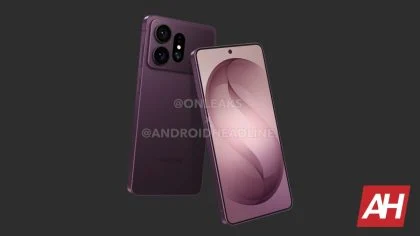
Galaxy S27 Pro má podľa úniku dostať 10 Mpx teleobjektív, Ultra až 50 Mpx
Nový únik naznačuje, že Galaxy S27 Pro dostane iba 10 Mpx teleobjektív s trojnásobným priblížením. Model Ultra by mal ponúknuť 50 Mpx päťnásobný zoom.

Xiaomi 18 Pro a 18 Pro Max sa globálne predstavia 17. novembra v Paríži
Xiaomi 18 Pro a Pro Max sa globálne predstavia 17. novembra v Paríži. Výrobca potvrdil zadný displej a fotoaparátový systém Leica, ceny zatiaľ neoznámil.
Ak vám naše články pomáhajú sledovať technológie, financie a AI v súvislostiach, pridajte si SmartArena medzi preferované zdroje v Google.
Diskusia: Nový Android: ako nastaviť smartfón alebo tablet a preniesť dáta
Namiesto klasických komentárov je diskusia vedená ako samostatná téma v Poradni. Odpovede sú priamo prepojené s týmto článkom.
Otvoriť celú tému v PoradniZatiaľ bez odpovedí. Buďte prvý, kto sa zapojí.
Pridať odpoveď do Poradne