
Nový iPhone alebo iPad: prvé nastavenie, prenos dát a zabezpečenie
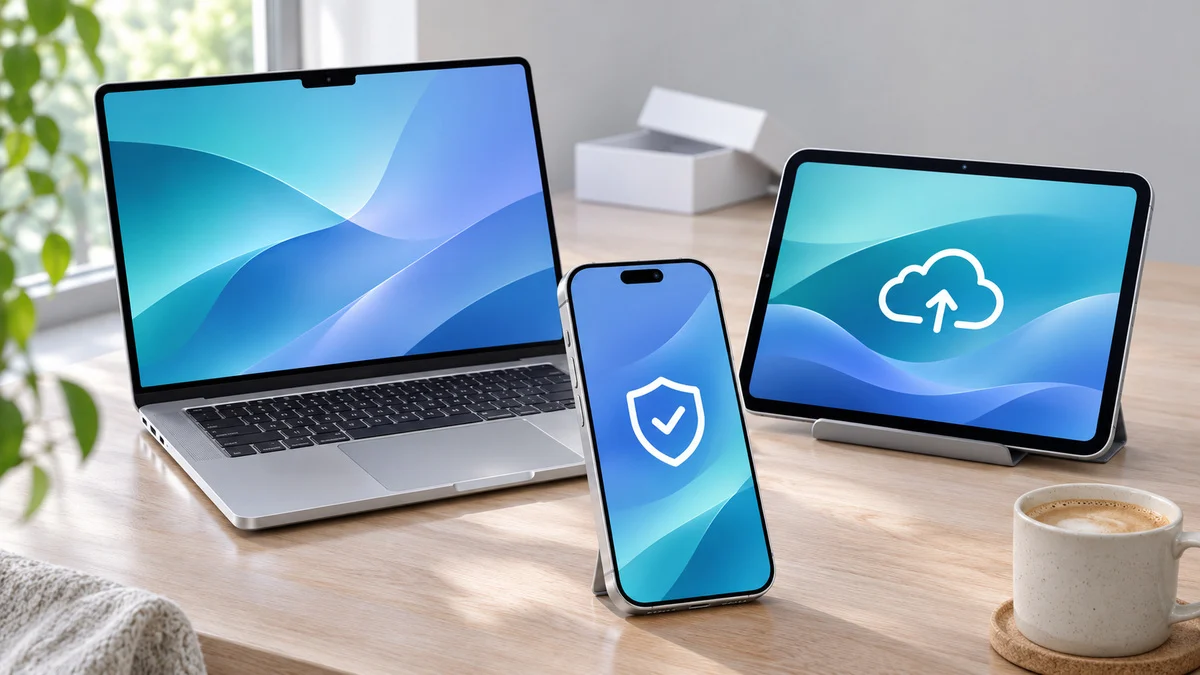
TL;DR
-
Vyberte spôsob migrácie
Použite Rýchly začiatok, zálohu alebo Prechod na iOS. Pri prechode z Androidu si migráciu naplánujte pred dokončením nastavenia.
-
Synchronizácia nie je archív
Fotky v iCloude synchronizujú aj vymazanie. Dôležité súbory preto uchovávajte aj v samostatnej kópii.
-
Overte prístupy a zabezpečenie
Skontrolujte telefónne číslo, bankové aplikácie, heslá, funkciu Nájsť a aktuálnu zálohu.
Nový iPhone alebo iPad nastavíte bezpečnejšie, keď vopred dôkladne pripravíte zálohu, prístupy a prenos čísla. Vysvetľujeme migráciu, iCloud, aktualizácie, súkromie aj bezpečné vymazanie starého zariadenia.
Pri nastavovaní nového iPhonu alebo iPadu nie je najdôležitejšie čo najrýchlejšie prejsť úvodnými obrazovkami. Oveľa podstatnejšie je zvoliť správny spôsob prenosu, zachovať prístup k účtu a overiť dôležité údaje. Apple ponúka priamu migráciu aj obnovu zo zálohy; jednotlivé možnosti sa líšia tým, čo treba pripraviť.
Pred prvým zapnutím
Pripravte si prihlasovacie údaje do účtu Apple, kód pôvodného zariadenia a prístup k dôveryhodnému telefónnemu číslu alebo zariadeniu na potvrdenie prihlásenia. Zmenu telefónu nie je vhodné spájať s odstraňovaním poslednej dostupnej možnosti overenia účtu.
Na starom zariadení vytvorte aktuálnu zálohu. Môžete použiť iCloud alebo počítač. Pri zálohe do počítača si overte, či je šifrovaná a či poznáte jej heslo. Bez neho sa existujúca šifrovaná záloha nedá bežne obnoviť
Skontrolujte tiež dostupné úložisko. Miesto v iPhone a miesto v iCloude nie sú totožné. Pri kúpe nového zariadenia môže Apple oprávneným používateľom poskytnúť dočasné úložisko na prenos cez zálohu; nejde však o trvalé rozšírenie cloudového priestoru.
Migrácia dát
Zo starého iPhonu alebo iPadu. Zapnite nový prístroj a položte ho blízko pôvodného zariadenia so zapnutým Wi-Fi a Bluetooth. Funkcia Rýchly začiatok vás prevedie potvrdením účtu, overením a výberom prenosu. Obe zariadenia nechajte pri sebe a pripojené k napájaniu.
Pri priamom prenose počkajte na dokončenie procesu na oboch zariadeniach. Pri obnove z iCloudu sa časť obsahu môže sťahovať na pozadí aj po sprístupnení plochy. Telefón preto môže zobrazovať ikony aplikácií alebo náhľady fotografií skôr, než je všetko pripravené na používanie.
Zo zálohy v počítači. Na Macu sa používa Finder, vo Windowse aplikácia Apple Devices, prípadne podporovaný starší postup cez iTunes. Vyberte správnu zálohu a pri šifrovanej verzii zadajte jej heslo.
Z Androidu. Pri úvodnom nastavení zvoľte prenos z Androidu a postupujte podľa aplikácie Prechod na iOS – Move to iOS. Prenos môže zahŕňať kontakty, správy, fotografie a ďalšie podporované kategórie vrátane údajov WhatsAppu. Rozsah si po dokončení vždy overte.
Ak ste nastavenie nového zariadenia už dokončili a chcete použiť tento štandardný postup, Apple vyžaduje jeho vymazanie a nové spustenie sprievodcu. Najskôr však uložte všetko, čo ste na novom zariadení medzitým vytvorili. Alternatívou je manuálny prenos vybraného obsahu.
Prenos telefónneho čísla riešte osobitne. Rýchly prenos eSIM funguje iba pri podporovanej kombinácii operátora a zariadení. Inak môže byť potrebný postup operátora, jeho aplikácia alebo QR kód. Pri mobilnom iPade skontrolujte aktiváciu dátového programu; Wi-Fi model túto časť nemá.
Odporúčame
Nový Android: ako nastaviť smartfón alebo tablet a preniesť dáta
Nový smartfón alebo tablet s Androidom potrebuje viac než prihlásenie. Ukážeme prenos dát, nastavenie účtu, aktualizácie, zabezpečenie, zálohovanie a kontrolu pred bezpečným vymazaním pôvodného zariadenia.
iPhone Duo môže získať takmer 30 % trhu so skladacími mobilmi. Iná prognóza čaká ešte viac
TrendForce očakáva, že Apple sa v roku 2027 priblíži k Samsungu. Iná prognóza mu prisudzuje ešte väčší podiel; rozhodnú dodávky, spoľahlivosť a aplikácie.
Účet a synchronizácia
Použite svoj existujúci účet Apple, pokiaľ nemáte konkrétny dôvod na jeho zmenu. V časti Nastavenia → vaše meno → iCloud skontrolujte služby, ktoré chcete používať. Fotografie, kontakty, poznámky či dokumenty môžu mať vlastné nastavenia synchronizácie. Obsah už uložený a synchronizovaný v iCloude sa nemusí zároveň kopírovať do bežnej zálohy zariadenia.
Vo Fotkách overte, že sa zobrazuje správna knižnica, a venujte pozornosť nedokončenej synchronizácii či nedostatku miesta. Ak sa používa optimalizácia úložiska, zobrazená fotografia nemusí znamenať, že jej plný originál je práve uložený aj lokálne.
Podstatný je rozdiel medzi synchronizáciou a nezávislou kópiou. Keď vymažete fotografiu zo synchronizovanej knižnice, zmena sa môže prejaviť na ostatných zariadeniach. Starý iPhone preto „nečistite“ ručným vymazávaním fotografií pred odovzdaním.
Aktualizácie
Otvorte Nastavenia → Všeobecné → Aktualizácia softvéru. Nainštalujte najnovšiu verziu iOS alebo iPadOS ponúkanú pre daný model. Ak ju zariadenie potrebuje už na obnovenie zálohy, riaďte sa sprievodcom a neodkladajte ju až na koniec nastavovania.
Skontrolujte automatické aktualizácie a dostupné bezpečnostné aktualizácie či systémové súbory podľa ponuky konkrétnej verzie. Pri aktualizácii zabezpečte dostatok miesta a napájanie. Nastavenia automatickej inštalácie si prečítajte, aby vás neskôr neprekvapil jej režim.
Samostatne otvorte App Store a skontrolujte aktualizácie aplikácií. Aktualizácia operačného systému automaticky neznamená, že všetky nainštalované aplikácie používajú najnovšie dostupné verzie.
Nový iPhone alebo iPad krok za krokom
Pripravte si zálohu, preneste dáta a overte prístup k službám na novom zariadení. Pôvodný iPhone alebo iPad vymažte až po kontrole prenosu.
| Krok | Čo urobiť |
|---|---|
| Apple účet a overenie | Pripravte si heslo Apple účtu, kód pôvodného zariadenia a dôveryhodné číslo alebo zariadenie na potvrdenie prihlásenia. Zachovajte si možnosť overenia až do konca prenosu. |
| Aktuálna záloha | Zálohujte pôvodné zariadenie do iCloudu alebo do počítača. Pri šifrovanej zálohe si overte, že poznáte jej heslo. |
| Miesto a napájanie | Skontrolujte voľné miesto v novom zariadení a podľa zvolenej metódy aj v iCloude. Pripravte Wi-Fi a nabíjačky pre obe zariadenia. |
| Krok | Čo urobiť |
|---|---|
| Zo starého iPhonu alebo iPadu | Pri zapnutom Wi-Fi a Bluetooth položte zariadenia k sebe a spustite Rýchly začiatok. Zvoľte priamy prenos alebo obnovu z iCloudu. Po obnove z iCloudu nechajte obsah dosťahovať na pozadí. |
| Zo zálohy v počítači | Na Macu použite Finder. Vo Windowse otvorte Apple Devices, prípadne podporovanú verziu iTunes. Vyberte správnu zálohu a pri šifrovanej zadajte jej heslo. |
| Z Androidu | Pri úvodnom nastavení vyberte prenos z Androidu a riaďte sa sprievodcom. Podľa možností zariadenia použite aplikáciu Prechod na iOS alebo prenos bez aplikácie. Po dokončení otvorte prenesené správy, fotky a WhatsApp. |
| Krok | Čo urobiť |
|---|---|
| Synchronizované dáta | Prihláste sa do svojho Apple účtu a v iCloude skontrolujte Fotky, kontakty, poznámky a dokumenty. Overte správnu knižnicu a dokončenie synchronizácie. |
| Záloha nového zariadenia | Spustite zálohu a overte čas jej úspešného dokončenia. Pri zálohe do počítača zapnite šifrovanie a heslo uložte bezpečne mimo jediného zariadenia. |
| Nezávislá kópia | Pri dôležitých dátach si overte, kde máte samostatnú kópiu. Ručné zmazanie fotky v synchronizovanej knižnici sa môže prejaviť aj v iCloude a na ďalších zariadeniach. |
| Krok | Čo urobiť |
|---|---|
| Systém a aplikácie | Vo Všeobecných nastaveniach otvorte Aktualizáciu softvéru a nainštalujte verziu ponúkanú pre váš model. Aktualizácie aplikácií skontrolujte samostatne v App Store. |
| Kód, biometria a Nájsť | Nastavte kód a podľa modelu Face ID alebo Touch ID. Z iného vlastného zariadenia overte, že nový iPhone alebo iPad vidíte v službe Nájsť. Na podporovanom iPhone skontrolujte Ochranu odcudzeného zariadenia. |
| Povolenia aplikácií | V časti Súkromie a bezpečnosť skontrolujte polohu, mikrofón, fotoaparát, prístup k fotkám a sledovanie. Kde to stačí, sprístupnite len vybrané fotografie alebo polohu počas používania. |
| Krok | Čo urobiť |
|---|---|
| Otvorte konkrétne údaje | Skontrolujte staršie aj nové fotografie, dôležité kontakty, históriu správ, poznámky a dokumenty. Overte tiež dostupnosť hesiel a overovacích kódov. |
| Vyskúšajte dôležité služby | Dokončite aktiváciu bankových aplikácií a skontrolujte karty v Peňaženke. Na iPhone otestujte hovory a SMS. Na mobilnom iPade overte dátový program. |
| Skontrolujte hodinky a mobilný program | Ak používate Apple Watch, dokončite presun a podľa zvoleného postupu zrušte párovanie so starým iPhonom. Pri eSIM postupujte podľa operátora a pôvodný profil odstráňte až po overení mobilného programu na novom zariadení. |
| Krok | Čo urobiť |
|---|---|
| Spustite vymazanie po kontrole prenosu | Pred predajom alebo darovaním si prejdite pokyny Apple k účtu a mobilnému programu. Na pôvodnom zariadení otvorte Nastavenia → Všeobecné → Prenos alebo resetovanie a zvoľte Vymazať celý obsah a nastavenia. Dokončite požadované overenie. |
| Overte stav pred odovzdaním | Po vymazaní skontrolujte, či sa zobrazí úvodný sprievodca. Ak nastavenie žiada Apple účet pôvodného majiteľa, vyriešte zámok aktivácie pred odovzdaním. |
Bezpečnosť
Nastavte kód zariadenia a podľa podpory modelu Face ID alebo Touch ID. Biometriu budete nastavovať pre nové zariadenie; nie je súčasťou prenášanej počítačovej zálohy. Kód si zapamätajte aj vtedy, keď plánujete väčšinou používať tvár alebo odtlačok prsta.
V nastaveniach účtu Apple skontrolujte Nájsť a príslušné možnosti vyhľadania. Z iného vlastného zariadenia si overte, že nový iPhone alebo iPad vidíte. Funkcia je dôležitá nielen pri založení zariadenia doma, ale aj pri jeho strate.
Na podporovanom iPhone skontrolujte Ochranu odcudzeného zariadenia. Pri citlivých zmenách môže vyžadovať dodatočné biometrické overenie alebo bezpečnostné oneskorenie. Jej správanie závisí od nastavenia a okolností; nejde o rovnakú funkciu dostupnú automaticky aj na iPade.
Zálohovanie
V časti Nastavenia → vaše meno → iCloud → Záloha na iCloude skontrolujte automatické zálohovanie a spustite aktuálnu zálohu. Následne overte dátum úspešného dokončenia. Nestačí iba zapnutý prepínač, pokiaľ zálohu blokuje nedostatok priestoru alebo iný problém.
Záloha zariadenia a synchronizácia jednotlivých služieb sa dopĺňajú. Napríklad obsah synchronizovaný cez Fotky v iCloude nie je opätovne zahrnutý do zálohy rovnakým spôsobom ako lokálne údaje. Pri dôležitých dátach preto musíte vedieť, v ktorej službe alebo kópii sa nachádzajú.
Pri zálohovaní do počítača zapnite šifrovanie lokálnej zálohy. Šifrovaná verzia môže obsahovať aj uložené heslá, zdravotné údaje a ďalšie informácie, ktoré nešifrovaná záloha neobsahuje. Heslo k nej bezpečne uložte mimo jediného zariadenia. Ani takáto záloha však nekopíruje nastavenie Face ID či Touch ID.
Súkromie
V časti Súkromie a bezpečnosť skontrolujte oprávnenia aplikácií. Pri polohe zvážte, či aplikácia potrebuje presnú polohu a či ju má používať nepretržite alebo iba pri otvorení. Fotoaparát a mikrofón povoľujte vtedy, keď ich funkcia aplikácie skutočne vyžaduje.
Pri fotografiách nemusíte každej aplikácii sprístupniť celú knižnicu. Kde je dostupný obmedzený výber, môžete poskytnúť iba konkrétne fotografie. Takéto nastavenie býva vhodné napríklad pri jednorazovom nahratí obrázka.
Osobitne skontrolujte žiadosti o sledovanie v časti Sledovanie. Odmietnutie sledovania nie je vypnutím všetkej reklamy, ale obmedzením konkrétneho spôsobu prepájania aktivity medzi aplikáciami a službami rôznych spoločností.
Čo skontrolovať pred zmazaním starého zariadenia
Na novom zariadení otvorte kontakty, fotografie, správy, poznámky, dokumenty a dôležité aplikácie. Overte dostupnosť hesiel a overovacích kódov. Pri banke dokončite potrebnú aktiváciu a v Peňaženke skontrolujte pripravenosť platobných kariet na používanie. Prenos nepovažujte za overený iba podľa vzhľadu plochy.
Ak používate Apple Watch, vyriešte ich presun a podľa zvoleného postupu zrušenie párovania so starým iPhonom. Overte fungovanie telefónneho čísla a až následne riešte odstránenie starej SIM alebo eSIM.
Pri odovzdávaní použite Nastavenia → Všeobecné → Prenos alebo resetovanie → Vymazať celý obsah a nastavenia a dokončite požadované overenia účtu. Riaďte sa aj pokynmi k mobilnému programu. Samotná voľba Resetovať všetky nastavenia osobné údaje neodstráni.
Profil v článku
 AAPL
Apple Inc.
Apple je americká technologická spoločnosť založená v roku 1976, ktorá patrí medzi najvýznamnejších výrobcov spotrebnej elektroniky a poskytovateľov digitálnych služieb. Medzi jej najznámejšie produkty patria iPhone, Mac, iPad,…Prvé kroky po kúpe nového zariadenia
← Predchádzajúca časťZdroje
AppleAAPLFiremný profil iOS
iPad
iPadOS
iPhone
iPhone 18
iPhone 18 Pro
iPhone 18 Pro Max
Smartfón
Tablet
Podobné články
Samsung spustil Black Friday: zľavy až 50 %, bonusy za výkup aj cashback za recenzie
Samsung predstavil slovenskú Black Friday ponuku so zľavami na vybrané zariadenia, bonusmi pri výkupe a nákupe viacerých produktov. Výhody sa líšia podľa kategórie a podmienok.

Johny Srouji z Applu ako možný šéf Nvidie? Čo vieme o nástupníctve po Jensenovi Huangovi
Meno šéfa hardvéru Applu sa objavilo medzi možnými nástupcami Jensena Huanga. Nvidia však zmenu vedenia neoznámila a kľúčové tvrdenia zostávajú nepotvrdené.
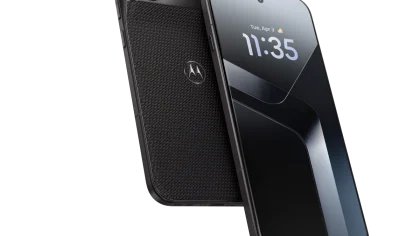
Motorola Signature 27 príde na Slovensko v novembri. So zľavovým kódom má stáť 1 649 eur
Motorola Signature 27 príde na Slovensko 16. novembra. Ponúkne 200 Mpx teleobjektív a sedem rokov aktualizácií, pri uvedení bude dostupná zľava aj darčeky.
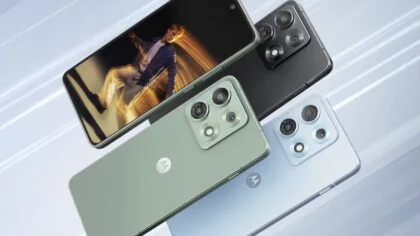
Motorola rozširuje Android 17 na edge 70 fusion a edge 70 max
Motorola podľa poskytnutých podkladov sprístupňuje Android 17 pre modely edge 70 fusion a edge 70 max. Pri variante fusion power sa spomína aj akcia Black
Ak vám naše články pomáhajú sledovať technológie, financie a AI v súvislostiach, pridajte si SmartArena medzi preferované zdroje v Google.
Diskusia: Nový iPhone alebo iPad: prvé nastavenie, prenos dát a zabezpečenie
Namiesto klasických komentárov je diskusia vedená ako samostatná téma v Poradni. Odpovede sú priamo prepojené s týmto článkom.
Otvoriť celú tému v PoradniZatiaľ bez odpovedí. Buďte prvý, kto sa zapojí.
Pridať odpoveď do Poradne