
Nový MacBook alebo iMac: ako preniesť dáta a nastaviť počítač
TL;DR
-
Preneste aj pracovné údaje
Sprievodca migráciou pomáha presunúť obsah, no funkčnosť aplikácií, licencie a lokálne dokumenty treba preveriť.
-
Chráňte disk aj účet
Skontrolujte FileVault, spôsob obnovenia prístupu a funkciu Nájsť. Samotné pohodlné prihlasovanie nenahrádza zálohovanie.
-
Zapnite Time Machine
Vytvorte zálohu na samostatnom úložisku. Synchronizovaný iCloud Drive nie je úplnou zálohou Macu.
Nový MacBook alebo iMac pripravte na prácu bez straty dokumentov. Vysvetľujeme migráciu, účty, aktualizácie, FileVault, zálohovanie cez Time Machine aj kontrolu pred vymazaním starého počítača.
Prvé nastavenie Macu zahŕňa viac než prihlásenie do účtu Apple. Potrebujete rozhodnúť, čo preniesť zo starého počítača, ktoré aplikácie budete používať a kde vznikne záloha. Automatická migrácia môže presun výrazne zjednodušiť, nenahrádza však kontrolu pracovných súborov a funkčnosti programov.
Pred prvým zapnutím
Na pôvodnom počítači vytvorte aktuálnu zálohu a zistite, kde máte dôležité súbory. Nesledujte iba plochu a priečinok Dokumenty. Pracovné projekty, knižnice fotografií, exporty či archívy môžu byť uložené aj inde. Pri starom Macu môžete využiť Time Machine alebo samostatnú kópiu na externom úložisku.
Pripravte si heslo starého používateľského účtu, prihlasovacie údaje do účtu Apple a potrebné licencie aplikácií. Pri prechode z Windowsu si overte, či používané programy majú verziu pre macOS alebo vhodnú náhradu. Prenos dokumentov sám osebe nevyrieši dostupnosť aplikácie, ktorá ich otvára.
Skontrolujte kapacitu nového Macu. Rozhodnite, či prenesiete celý podporovaný obsah, alebo vyberiete iba konkrétne účty a priečinky. Výber počas migrácie vám umožňuje vyhnúť sa slepému kopírovaniu všetkého, čo sa na starom počítači nahromadilo.
Migrácia dát
Zo starého Macu. Použite Migration Assistant, teda sprievodcu migráciou. Ponúkne sa počas úvodného nastavenia, ale môžete ho spustiť aj neskôr. Ako zdroj možno vybrať starý Mac, podporovanú zálohu Time Machine alebo príslušný disk.
Pri priamom prenose zvoľte na novom počítači prijatie údajov a na starom ich prenos do iného Macu. Overte zobrazený bezpečnostný kód a vyberte prenášané kategórie. Pri používateľských účtoch si pozorne prečítajte prípadné upozornenie na rovnaké názvy: nahradenie a premenovanie účtu nie sú rovnaké operácie.
Z počítača s Windows. Apple ponúka Windows Migration Assistant. Jeho verziu treba vybrať podľa macOS na novom Macu. Nástroj môže preniesť podporované dokumenty, kontakty, kalendáre a ďalšie údaje. Počítajte však so samostatnou inštaláciou aplikácií určených pre Mac a kontrolou ich licencií.
Bez kompletnej migrácie. Môžete začať s novým účtom a preniesť iba vybrané súbory cez externé úložisko alebo cloud. Tento postup vyžaduje dôslednejšiu kontrolu: vytvorte si vlastný zoznam priečinkov a po kopírovaní otvorte reprezentatívne dokumenty, nielen ich názvy vo Finderi.
Odporúčame
Nový iPhone alebo iPad: prvé nastavenie, prenos dát a zabezpečenie
Nový iPhone alebo iPad nastavíte bezpečnejšie, keď vopred dôkladne pripravíte zálohu, prístupy a prenos čísla. Vysvetľujeme migráciu, iCloud, aktualizácie, súkromie aj bezpečné vymazanie starého zariadenia.
Nový Android: ako nastaviť smartfón alebo tablet a preniesť dáta
Nový smartfón alebo tablet s Androidom potrebuje viac než prihlásenie. Ukážeme prenos dát, nastavenie účtu, aktualizácie, zabezpečenie, zálohovanie a kontrolu pred bezpečným vymazaním pôvodného zariadenia.
Účet a synchronizácia
Rozlišujte používateľský účet na Macu a účet Apple. Prvým sa prihlasujete do počítača, druhý používa služby ako iCloud. Pri migrácii alebo vytváraní používateľa si preto zapamätajte jeho vlastné prihlasovacie heslo; samotné používanie Touch ID nie je dôvod na jeho zabudnutie.
V nastaveniach účtu Apple vyberte služby, ktoré chcete synchronizovať. Osobitne sa rozhodnite, či zapnete ukladanie priečinkov Plocha a Dokumenty do iCloud Drive. Táto funkcia mení spôsob sprístupnenia súborov medzi zariadeniami a využíva cloudový priestor. Nie je to iba nenápadná záloha na pozadí.
Pri optimalizácii úložiska môže byť časť obsahu dostupná predovšetkým v cloude. Dokument viditeľný vo Finderi preto nemusí byť pripravený na otvorenie bez internetu. Pred cestou alebo prácou mimo pripojenia si potrebné súbory stiahnite a ich dostupnosť vyskúšajte.
Aktualizácie
Otvorte Systémové nastavenia → Všeobecné → Aktualizácia softvéru. Názvy sa môžu líšiť podľa jazyka systému. Nainštalujte ponúkané aktualizácie kompatibilné s vaším Macom a skontrolujte možnosti automatických aktualizácií.
Aplikácie aktualizujte cez App Store alebo ich vlastný podporovaný mechanizmus. Pri programoch z webu používajte oficiálnu stránku vývojára. Pri pracovných aplikáciách overte kompatibilitu s používanou verziou macOS, najmä ak ide o starší softvér prenesený migráciou.
Po migrácii skontrolujte aj Prihlasovacie položky a rozšírenia v časti Všeobecné. Vypnite nepotrebné automatické spúšťanie, ale neodstraňujte bez rozmyslu súčasti používaného zálohovania, synchronizácie či periférií. Pri neznámej položke najskôr zistite, ku ktorej aplikácii patrí.
Bezpečnosť
V nastaveniach súkromia a bezpečnosti skontrolujte FileVault. Na Macoch s čipom Apple alebo bezpečnostným čipom T2 je úložisko šifrované už na hardvérovej úrovni; FileVault však pridáva ochranu prístupu naviazanú na oprávneného používateľa. Nie je preto správne zamieňať samotnú existenciu šifrovania s dokončeným nastavením ochrany.
Pri zapnutí si zvoľte a overte dostupný spôsob obnovenia prístupu. Ak používate obnovovací kľúč, uložte ho bezpečne mimo jediného chráneného Macu. Strata hesla aj použiteľnej možnosti obnovy môže znamenať stratu prístupu k údajom.
Skontrolujte funkciu Nájsť môj Mac v nastaveniach účtu Apple a overte zobrazenie počítača zo svojho ďalšieho zariadenia. Zároveň ponechajte aktívne systémové kontroly aplikácií. Bezpečnostné upozornenie neobchádzajte iba preto, že web sľubuje zrýchlenie počítača alebo „opravu“ neznámeho problému.
Zálohovanie
Na pravidelné zálohovanie použite Time Machine so samostatným vhodným úložiskom. V systémových nastaveniach otvorte Všeobecné → Time Machine, pridajte zálohovací disk a postupujte podľa sprievodcu.
Pozor na obsah pripájaného disku. Pri jeho príprave môže systém požadovať vymazanie. Disk s jedinou kópiou rodinných fotografií preto nepoužívajte bez predchádzajúceho presunutia ich obsahu. Pri šifrovanej zálohe si bezpečne uložte aj jej heslo.
Počkajte na dokončenie prvej zálohy a overte dátum posledného úspešného zálohovania. Neskôr si skúste obnoviť nepotrebný testovací súbor. Praktická skúška vám pomôže pochopiť postup skôr, než budete potrebovať zachrániť dôležitý dokument.
iCloud Drive nenahrádza úplnú zálohu Macu. Pri súboroch dostupných iba online si osobitne zaistite nezávislú kópiu. Ani lokálne snímky Time Machine na internom disku nie sú náhradou samostatného úložiska pri strate celého počítača.
Súkromie
V časti Súkromie a bezpečnosť prejdite oprávnenia aplikácií. Pozornosť venujte najmä prístupu k mikrofónu, fotoaparátu, súborom, nahrávaniu obrazovky a úplnému prístupu k disku. Posledné menované oprávnenie môže aplikácii sprístupniť veľmi široký rozsah údajov.
Niektoré požiadavky majú legitímny dôvod. Aplikácia na videohovory potrebuje mikrofón, pri zdieľaní obrazovky zase príslušné povolenie. Rozhodujte však podľa funkcie, ktorú práve používate, nie automatickým potvrdením každého okna.
Pri vzdialenej podpore alebo ovládaní počítača si overte, komu a čomu povoľujete prístup. Po skončení používania nepotrebné oprávnenia znovu posúďte. Osobitnú pozornosť si zaslúžia aplikácie, ktoré môžu sledovať vstup z klávesnice alebo ovládať systém.
Čo skontrolovať pred zmazaním starého zariadenia
Na novom Macu otvorte pracovné projekty, fotografie, archívy a dokumenty z rôznych priečinkov. Spustite dôležité aplikácie a overte licencie aj prístup k ich údajom. Vytvorte aktuálnu zálohu nového počítača skôr, než odstránite poslednú funkčnú pôvodnú kópiu.
Starý Mac nečistite ručným vymazávaním dokumentov zo synchronizovaných priečinkov. Zmazanie z iCloud Drive sa môže preniesť aj na nový počítač a ďalšie zariadenia. Použite postup určený na odovzdanie celého Macu.
Na podporovanom Macu s čipom Apple alebo T2 a vhodnou verziou macOS môžete použiť Vymazať celý obsah a nastavenia. Sprievodca rieši odstránenie údajov a odpojenie príslušných služieb. Pred potvrdením si prečítajte, čo sa bude mazať.
Pri staršom nepodporovanom Macu sa používa odhlásenie zo služieb, vymazanie disku cez Obnovu macOS a opätovná inštalácia systému. Postup vyberajte podľa konkrétneho modelu. Po príprave pre nového majiteľa nechajte počítač na úvodnom nastavení bez opätovného vytvorenia svojho účtu.
Profil v článku
 AAPL
Apple Inc.
Apple je americká technologická spoločnosť založená v roku 1976, ktorá patrí medzi najvýznamnejších výrobcov spotrebnej elektroniky a poskytovateľov digitálnych služieb. Medzi jej najznámejšie produkty patria iPhone, Mac, iPad,…Prvé kroky po kúpe nového zariadenia
← Predchádzajúca časťZdroje
Podobné články
Johny Srouji z Applu ako možný šéf Nvidie? Čo vieme o nástupníctve po Jensenovi Huangovi
Meno šéfa hardvéru Applu sa objavilo medzi možnými nástupcami Jensena Huanga. Nvidia však zmenu vedenia neoznámila a kľúčové tvrdenia zostávajú nepotvrdené.
Nový iPhone alebo iPad: prvé nastavenie, prenos dát a zabezpečenie
Nový iPhone alebo iPad nastavíte bezpečnejšie, keď vopred dôkladne pripravíte zálohu, prístupy a prenos čísla. Vysvetľujeme migráciu, iCloud, aktualizácie, súkromie aj bezpečné vymazanie starého zariadenia.
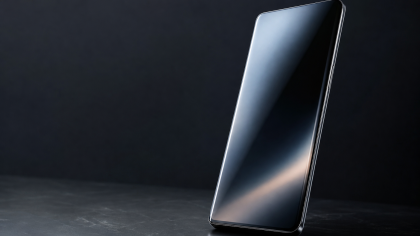
iPhone 20 môže zmeniť podobu vlajkovej lode Apple. Čo vieme a čo sú len špekulácie?
Apple sa môže pri dvadsiatom výročí iPhonu vrátiť k výraznej zmene dizajnu. Úniky však miešajú uskutočniteľné vylepšenia s technológiami, ktorých nasadenie v roku 2027 je

Správca hesiel: ako chrániť účty bez memorovania desiatok hesiel
Správca hesiel pomáha používať odlišné prihlasovacie údaje bez memorovania. Vysvetľujeme jeho výber, ochranu hlavného hesla, bezpečný prenos údajov aj prípravu na stratu prístupu k trezoru.
Ak vám naše články pomáhajú sledovať technológie, financie a AI v súvislostiach, pridajte si SmartArena medzi preferované zdroje v Google.
Diskusia: Nový MacBook alebo iMac: ako preniesť dáta a nastaviť počítač
Namiesto klasických komentárov je diskusia vedená ako samostatná téma v Poradni. Odpovede sú priamo prepojené s týmto článkom.
Otvoriť celú tému v PoradniZatiaľ bez odpovedí. Buďte prvý, kto sa zapojí.
Pridať odpoveď do Poradne